---
title: "\"ГОСТ Р ИСО 14915-2-2016. Национальный стандарт Российской Федерации. Эргономика мультимедийных пользовательских интерфейсов. Часть 2. Навигация и управление мультимедийными средствами\""
number: "ГОСТ Р ИСО 14915-2-2016"
issuer: "Федеральное агентство по техническому регулированию и метрологии"
status: действует
canonical: "https://bukva.ai/docs/standart-gost-r-iso-14915-2-2016"
---
## "ГОСТ Р ИСО 14915-2-2016. Национальный стандарт Российской Федерации. Эргономика мультимедийных пользовательских интерфейсов. Часть 2. Навигация и управление мультимедийными средствами"
# "ГОСТ Р ИСО 14915-2-2016. Национальный стандарт Российской Федерации. Эргономика мультимедийных пользовательских интерфейсов. Часть 2. Навигация и управление мультимедийными средствами"
(утв. и введен в действие Приказом Росстандарта от 02.11.2016 N 1585-ст)
> [!IMPORTANT]
> Документ [введен](#p100011) в действие с 01.12.2017.
> Взамен ГОСТ Р ИСО 14915-2-2013.
> [!NOTE]
> ИСТОРИЯ ИЗМЕНЕНИЙ НОРМАТИВНО-ТЕХНИЧЕСКИХ АКТОВ
```mermaid
flowchart LR
n0["ГОСТ Р ИСО 14915-2-2013"]:::rst
n1["ГОСТ Р ИСО 14915-2-2016"]:::doc
click n1 "https://bukva.ai/docs/standart-gost-r-iso-14915-2-2016" "ГОСТ Р ИСО 14915-2-2016. Национальный стандарт Российской Федерации. Эргономика мультимедийных пользовательских интерфейсов. Часть 2. Навигация и управление мультимедийными... (утв"
n0 --> n1
classDef rst fill:#FFEBEB,stroke:#8B0000,color:#000;
classDef doc fill:#EBFFEB,stroke:#006400,color:#000;
classDef notEnt fill:#FFFFEB,stroke:#FF8C00,color:#000;
```
Утвержден и введен в действие
Приказом Федерального
агентства по техническому
регулированию и метрологии
от 2 ноября 2016 г. N 1585-ст
НАЦИОНАЛЬНЫЙ СТАНДАРТ РОССИЙСКОЙ ФЕДЕРАЦИИ
**ЭРГОНОМИКА МУЛЬТИМЕДИЙНЫХ ПОЛЬЗОВАТЕЛЬСКИХ ИНТЕРФЕЙСОВ**
**ЧАСТЬ 2**
**НАВИГАЦИЯ И УПРАВЛЕНИЕ МУЛЬТИМЕДИЙНЫМИ СРЕДСТВАМИ**
**Ergonomics of multimedia user interfaces. Part 2.**
**Multimedia navigation and control**
**(ISO 14915-2:2003, IDT)**
**ГОСТ Р ИСО 14915-2-2016**
**Группа Э65**
Дата введения
1 декабря 2017 года
Предисловие
1 ПОДГОТОВЛЕН Открытым акционерным обществом "Научно-исследовательский центр контроля и диагностики технических систем" (АО "НИЦ КД") на основе собственного перевода на русский язык англоязычной версии международного стандарта, указанного в пункте 4
2 ВНЕСЕН Техническим комитетом по стандартизации ТК 201 "Эргономика, психология труда и инженерная психология"
3 УТВЕРЖДЕН И ВВЕДЕН В ДЕЙСТВИЕ Приказом Федерального агентства по техническому регулированию и метрологии от 2 ноября 2016 г. N 1585-ст
4 Настоящий стандарт идентичен международному стандарту ИСО 14915-2:2003 "Эргономика мультимедийных пользовательских интерфейсов. Часть 2. Навигация и управление мультимедийными средствами" (ISO 14915-2:2003 "Software ergonomics for multimedia user interfaces - Part 2: Multimedia navigation and control", IDT).
При применении настоящего стандарта рекомендуется использовать вместо ссылочных международных стандартов соответствующие им национальные стандарты Российской Федерации, сведения о которых приведены в дополнительных [приложениях ДА](#p100719) и [ДБ](#p100743)
5 ВЗАМЕН ГОСТ Р ИСО 14915-2-2013
Правила применения настоящего стандарта установлены в статье 26 Федерального закона от 29 июня 2015 г. N 162-ФЗ "О стандартизации в Российской Федерации". Информация об изменениях к настоящему стандарту публикуется в ежегодном (по состоянию на 1 января текущего года) информационном указателе "Национальные стандарты", а официальный текст изменений и поправок - в ежемесячном информационном указателе "Национальные стандарты". В случае пересмотра (замены) или отмены настоящего стандарта соответствующее уведомление будет опубликовано в ближайшем выпуске ежемесячного информационного указателя "Национальные стандарты". Соответствующая информация, уведомление и тексты размещаются также в информационной системе общего пользования - на официальном сайте Федерального агентства по техническому регулированию и метрологии в сети Интернет (www.gost.ru)
Настоящий стандарт применим к представлению мультимедийного информационного наполнения и к способам взаимодействия средств мультимедиа в управляемых пользователем компьютерных приложениях, в том числе автономных и сетевых приложениях. Эти приложения могут иметь различные размеры и сложность (например, одиночная веб-страница, электронный каталог или приложение интерактивного моделирования).
Настоящий стандарт содержит руководство по навигации и управлению мультимедийными средствами, которое связано с тремя аспектами разработки мультимедийных пользовательских интерфейсов, описанными в ИСО 14915-1 <1>:
- разработка информационного наполнения;
- проектирование взаимодействий;
- проектирование форм представления информации.
---
<1> ИСО 14915-1:2002 Эргономика мультимедийных пользовательских интерфейсов. Часть 1. Принципы проектирования и структура (ISO 14915-1:2002 Software ergonomics for multimedia user interfaces - Part 1: Design principles and framework).
Разработка информационного наполнения основана на понимании задач, решаемых с помощью приложения и когнитивных потребностей различных пользователей. При разработке информационного наполнения следует учитывать различные подходы к организации информационного наполнения средств мультимедиа, чтобы облегчить исследование информационного наполнения с использованием различных методов.
При проектировании взаимодействий рассматривают вопросы представления информационного наполнения пользователям и методы взаимодействия пользователей с информационным наполнением.
При проектировании форм представления информации рассматривают вопросы использования конкретных медиа-объектов для осуществления разработки информационного наполнения и разработки взаимодействий.
В настоящем стандарте рассмотрены структура навигации и управление различными медиа-объектами, сегментами представления информации и частями данных. Руководство по проектированию форм представления информации приведено в ИСО 14915-3 [[6]](#p100817).
Некоторые рекомендации по применению настоящего стандарта приведены в дополнительном [приложении ДВ](#p100773).
**1 Область применения**
Настоящий стандарт устанавливает руководство и требования к разработке мультимедийных пользовательских интерфейсов с учетом организации информационного наполнения, навигации и управления формами представления информации. В настоящем стандарте рассмотрены вопросы организации информационного наполнения, но не рассмотрены вопросы разработки информационного наполнения в целом. Вопросы проектирования для конкретной формы представления информации (например, подсветка видеоряда) рассмотрены только для обеспечения выполнения эргономических требований, связанных с элементами управления пользователя <1>.
---
<1> При проектировании следует учитывать также требования [[8]](#p100823).
В настоящем стандарте приведены информация и рекомендации:
- по структуре мультимедийных приложений;
- по проектированию структур и механизмов навигации для мультимедийных приложений;
- по проектированию элементов управления, используемых в мультимедийных приложениях.
В настоящем стандарте не рассмотрены приложения, относящиеся к сфере развлечений, хотя некоторые рекомендации могут быть применены и в этой области.
В настоящем стандарте также не рассмотрены способы реализации эргономических требований, т.к. эти требования могут быть выполнены путем применения различных систем представления информации, языков, сценариев или приложений.
**2 Нормативные ссылки**
В настоящем стандарте использованы нормативные ссылки на следующие стандарты:
ИСО 9241-12:1998 Эргономические требования к проведению офисных работ с использованием видеодисплейных терминалов. Часть 12. Представление информации (ISO 9241-12:1998 Ergonomic requirements for office work with visual display terminals (VDTs) - Part 12: Presentation of information)
ИСО 9241-13:1998 Эргономические требования к проведению офисных работ с использованием видеодисплейных терминалов. Часть 13. Руководство пользователя (ISO 9241-13, Ergonomic requirements for office work with visual display terminals (VDTs) - Part 13: User guidance)
ИСО 9241-16:1999 Эргономические требования к проведению офисных работ с использованием видеодисплейных терминалов. Часть 16. Диалоги непосредственного управления (ISO 9241-16:1999 Ergonomic requirements for office work with visual display terminals (VDTs) - Part 16: Direct manipulation dialogues)
ИСО 14915-1 Эргономика мультимедийных пользовательских интерфейсов. Часть 1. Принципы проектирования и структура (ISO 14915-1 Software ergonomics for multimedia user interfaces - Part 1: Design principles and framework)
ИСО 9241-171:2008 Эргономика взаимодействия человек-система. Часть 171. Руководство по доступности программного обеспечения (ISO 9241-171:2008 Ergonomics of human-system interaction - Part 171: Guidance on software accessibility)
**3 Термины и определения**
В настоящем стандарте применены следующие термины с соответствующими определениями:
3.1 часть информационного наполнения (content chunk): Часть информационного наполнения, которая удовлетворяет требованиям конкретной задачи установленного пользователя.
*Примечание* 1 - Часть информационного наполнения может также удовлетворять требованиям одной или более задач одного или более пользователей как сама по себе, так и в сочетании с другими частями информационного наполнения.
*Примечание* 2 - Разделение частей информационного наполнения должно быть выполнено исходя из целесообразности такого разделения для пользователя. Однако разработчики могут решать, сколько частей информационного наполнения представлять вместе в пределах одного сегмента представления информации.
*Пример* - Отчет об исследовании разделен на пять частей информационного наполнения: вводная информация, методология, результаты, выводы и рекомендации.
3.2 сегмент представления информации (presentation segment): Часть проекта, состоящая из одной или более частей информационного наполнения, вместе представляющих собой часть приложения.
*Пример* - Веб-страницу используют для представления информации по какой-либо теме.
3.3 медиа-объект (media object): Компонент мультимедийного приложения, который реализуют посредством единственной формы представления информации.
*Пример* 1 - Текстовый объект, приводящий информацию по какой-либо теме.
*Пример* 2 - Объект изображения, представляющий изображение какого-либо человека.
*Пример* 3 - Звуковой объект, представляющий собой песню.
3.3.1 составной медиа-объект (composite media object): Единственный медиа-объект, который используют самостоятельно, или сочетание медиа-объектов, используемых совместно и представляемых синхронизированно друг с другом и/или автоматически соединяемых друг с другом.
*Примечание* - Некоторые объекты, например фильмы, изначально включают в себя несколько форм представления информации.
*Пример* 1 - Синхронизированные движущийся объект изображения и звуковой объект, использующие общий набор элементов управления (воспроизведение, пауза, стоп), который влияет на воспроизведение обоих объектов.
*Пример* 2 - Последовательность песен, воспроизводимых друг за другом, с использованием одного набора элементов управления (воспроизведение, пауза, стоп) для воспроизведения всех песен.
3.4 методы навигации (navigation techniques): Методы навигации включают автоматическую, заранее определенную, определяемую пользователем и адаптивную навигацию.
*Примечание* - В различных частях мультимедийной системы могут быть использованы сочетания этих методов.
3.4.1 автоматическая навигация (automatic navigation): Метод навигации, при котором информационное наполнение представляют пользователю без его запроса.
*Пример* - Аудиосопровождение представляют вместе с видеоизображением автоматически.
3.4.2 заранее определенная навигация (predetermined navigation): Метод навигации, при котором у пользователя нет выбора, к какому информационному наполнению перейти далее, но есть выбор, когда перейти к этому наполнению.
*Пример* - После ответа на вопрос N 2 в вопроснике пользователю представляют вопрос N 3.
3.4.3 определяемая пользователем навигация (user-determined navigation): Метод навигации, при котором у пользователя есть варианты выбора перехода к одному из информационных наполнений.
*Пример* - Пользователь выбирает между переходом "далее" в текущей теме и переходом к другой теме.
3.4.4 адаптивно определяемая навигация (adaptive determined navigation): Метод навигации, при котором варианты навигации определяет система, основываясь на информационном наполнении и определенном сочетании истории действий пользователя, личных характеристик пользователя, социальной истории группы и/или характеристик группы.
*Пример* - Система ограничивает варианты выбора для пользователя, основываясь на профиле интересов пользователя.
3.5 структура информационного наполнения (мультимедийных приложений) (content structure (multimedia applications)): Структура, составленная из частей информационного наполнения, которые имеют одну или более логическую связь.
3.6 навигационная структура (мультимедийных приложений) (navigation structure (multimedia applications)): Структура, состоящая из медиа-объектов, сегментов представления информации и методов навигации, которые обеспечивают пользователю перемещение между связанными медиа-объектами и сегментами представления информации.
3.7 базовая структура (basic structures): Структура, используемая в качестве основной при создании других структур.
*Примечание* - К основным структурам относятся линейные, древовидные и сетевые структуры.
3.7.1 линейная структура (linear structure): Структура, в которой элементы расположены последовательно.
*Примечание* 1 - Линейные структуры могут включать последовательности элементов, представляющих собой параллельное объединение медиа-объектов.
*Примечание* 2 - Пример линейной структуры частей информационного наполнения или сегментов представления информации приведен на рисунке 1.

Рисунок 1 - Пример линейной структуры
3.7.2 древовидные структуры (tree structures): Структуры, в которых элементы расположены иерархически, когда каждый элемент связан только с одним вышестоящим элементом и может быть связан с несколькими нижестоящими элементами.
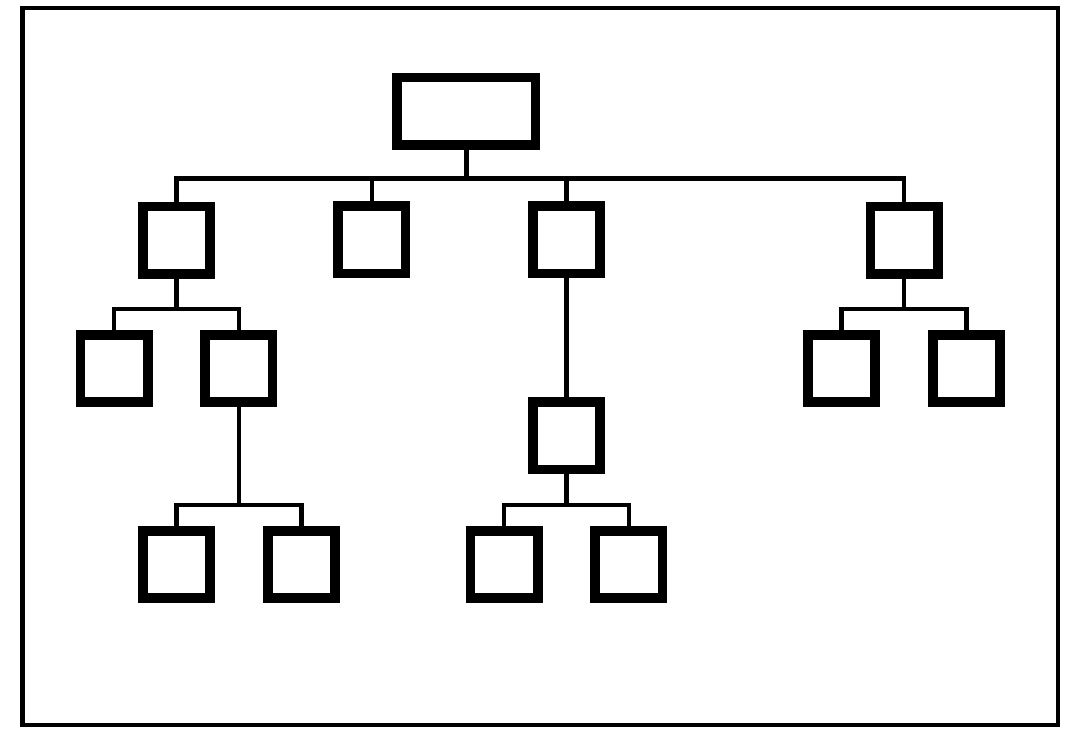
Рисунок 2 - Пример древовидной структуры
3.7.3 сетевые структуры (network structures): Структуры, в которых каждый элемент может быть связан с большим количеством других элементов.
Примечание - Пример полносвязной структуры частей информационного наполнения или сегментов представления информации, в которой все части или сегменты соединены со всеми другими частями или сегментами, приведен на рисунке 3. Пример неполносвязной структуры, в которой не все части информационного наполнения или сегменты представления информации связаны со всеми остальными частями или сегментами, приведен на [рисунке 4](#p100093).
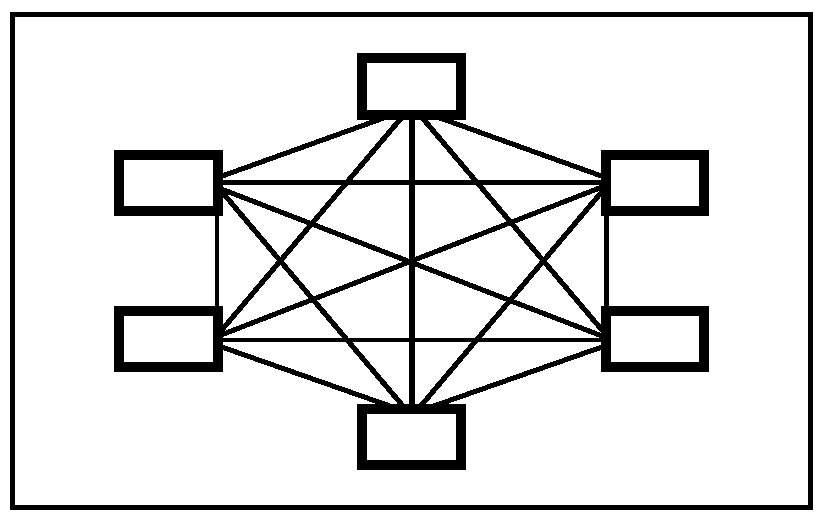
Рисунок 3 - Пример полносвязной сетевой структуры
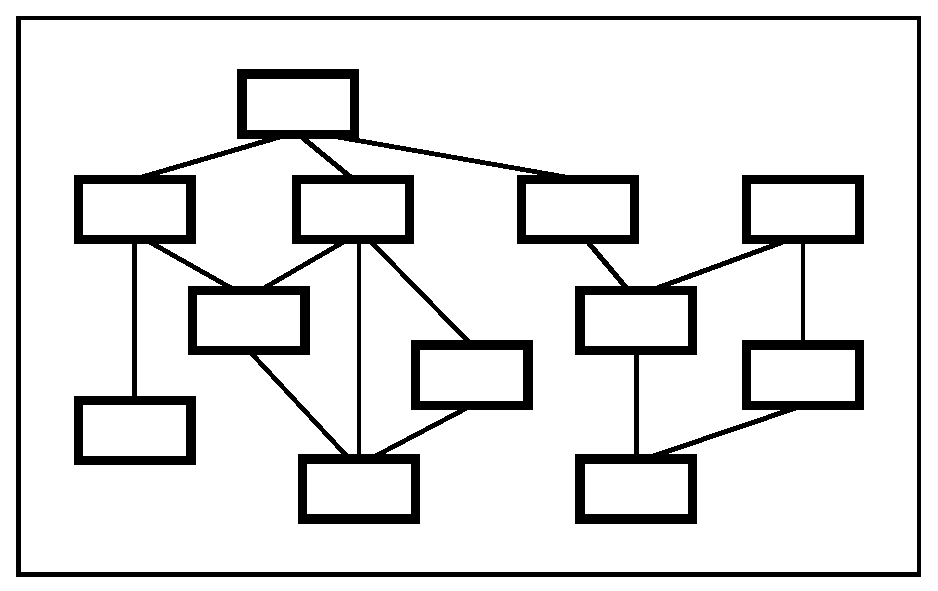
Рисунок 4 - Пример неполносвязной сетевой структуры
3.8 элемент управления (control): Объект, часто аналогичный физическому элементу управления, позволяющий пользователю предпринять какие-либо действия для управления данными, другими объектами или их атрибутами.
3.8.1 навигационный элемент управления (navigation control): Элемент управления, с помощью которого пользователь осуществляет навигацию в пределах приложения.
3.9 ссылка (link): Соединение нескольких форм представления информации или в пределах одной формы представления информации, которое начинается с активации элемента управления и заканчивается в установленном местоположении программы.
3.9.1 ссылка, активируемая системой (system-activated link): Ссылка, активируемая определенным действием системы.
*Пример* - Система активирует ссылку после установленной задержки в автоматическом слайд-шоу.
3.9.2 ссылка, активируемая пользователем (user-activated link): Ссылка, активируемая определенным действием пользователя.
*Пример* 1 - Пользователь активирует ссылку, помещая курсор мыши поверх ссылки и нажимая левую кнопку мыши.
*Пример* 2 - Пользователь активирует ссылку выбором третьего варианта в меню ссылок.
3.9.3 фиксированная ссылка (fixed link): Постоянная ссылка, которая может быть активирована в любое время, пока содержащая ее форма представления информации доступна пользователю.
*Пример* 1 - Пользователь производит нажатие кнопки мыши, подведя курсор к слову, и получает объяснение значения слова.
*Пример* 2 - Пользователь нажимает кнопку мыши, подводя курсор к анимированной пиктограмме для начала воспроизведения видеопрезентации.
3.9.4 временная ссылка (temporal link): Ссылка, доступная только на протяжении определенного периода времени.
*Пример* 1 - Ссылки на описания персонажей становятся доступны только во время отображения этих персонажей в видеоряде.
*Пример* 2 - Ссылка на описание доступна только в течение первых 20 с отображения изображения.
3.9.5 вычисляемая ссылка (computed link): Временная ссылка, создаваемая по запросу, у которой местоположение при переходе по ней определяется динамически, основываясь на состоянии и/или истории системы.
*Пример* - Результаты поиска содержат несколько ссылок на различные части приложения. Эти ссылки заменяются результатами последующего поиска.
3.9.6 определяемая пользователем ссылка (user-defined link): Постоянная или временная ссылка, создаваемая пользователем во время использования приложения, которая дополняет ссылки, созданные приложением.
*Пример* - Пользователь создает закладку для прямого перехода к нужному местоположению в пределах приложения.
3.10 подсказка (cue): Подсказка указывает на возможность получения дополнительной информации.
*Пример* - Небольшую анимированную пиктограмму выше ссылки используют для предоставления визуальной подсказки о типе информационного наполнения при переходе по ссылке.
3.11 наглядное руководство (guided tour): Линейная навигационная структура, представляющая значимые части приложения, обычно направленная на демонстрацию информационного наполнения и возможностей, доступных пользователю.
*Примечание* - Для удовлетворения различных нужд пользователей могут быть предусмотрены различные наглядные руководства.
**4 Применение настоящего стандарта**
#### 4.1 Назначение и предполагаемые пользователи настоящего стандарта
Предполагаемыми группами пользователей настоящего стандарта являются:
- разработчики пользовательских интерфейсов и мультимедиа, которые применяют настоящий стандарт, в процессе проектирования и разработки;
- лица, ответственные за обеспечение качества, проверяющие продукцию на соответствие требованиям настоящего стандарта;
- потенциальные покупатели при выборе мультимедийной продукции;
- проектировщики средств разработки мультимедиа, предназначенных для использования разработчиками пользовательского интерфейса и мультимедийных приложений.
#### 4.2 Подтверждение соответствия настоящему стандарту
Для проверки соответствия интерфейса или приложения требованиям настоящего стандарта должна быть указана процедура установления требований к разработке и/или оценке мультимедийного пользовательского интерфейса. При этом уровень требований является предметом соглашения между участвующими сторонами. Серия стандартов ИСО 14915 включает несколько стандартов, поэтому заявления о соответствии должны быть сделаны по отношению к требованиям конкретного стандарта серии ИСО 14915, а не всей серии стандартов в целом.
**5 Структура навигации и управления мультимедиа**
#### 5.1 Общие положения
В настоящем разделе приведена структура, обеспечивающая учет эргономических принципов при проведении анализа и разработке навигации и управления в мультимедийных приложениях.
Раздел является основным при проведении анализа структур информационного наполнения, разработке навигационных структур и элементов управления.
#### 5.2 Анализ структуры информационного наполнения
##### 5.2.1 Базовый анализ
Навигационные структуры мультимедийных приложений могут быть созданы на основе структуры информационного наполнения.
Мультимедийные системы часто предоставляют информацию, организованную в соответствии с задачами пользователей. Информационное наполнение систем, предназначенных для одного пользователя (или определенной группы пользователей), знакомого с выполняемыми задачами, часто может быть структурировано на основе общепринятой структуры задач. Дополнительные задачи, например, задачи обучения и/или исследования системы могут потребовать дополнительного структурирования. В случае наличия большого количества групп пользователей с различными потребностями создание единой структуры информационного наполнения может быть трудной или вообще невыполнимой задачей.
Информационное наполнение, которое должно быть представлено в мультимедийном приложении, может быть проанализировано с одной из следующих позиций:
- частей информационного наполнения, которые соответствуют важным концепциям в пределах области применения приложения;
- структуры информационного наполнения, которая устанавливает взаимосвязь между отдельными частями информационного наполнения.
Существует несколько семантических подходов к структурированию информационного наполнения, включая следующие подходы (но не ограничиваясь ими):
a) структурирование на основе задач, когда структуру информационного наполнения определяют исходя из структуры задач, решаемых с помощью приложения. Различным пользователям могут понадобиться разные структуры задач, основанные на разных сочетаниях задач из полного набора задач и/или других индивидуальных особенностей пользователей;
b) структурирование на основе использования, когда структура организована в порядке предполагаемого использования информационного наполнения пользователями, исходя, например из значимости информационного наполнения, частоты его использования или индивидуальных особенностей пользователя. В связи с этим различным пользователям могут понадобиться разные структуры и части информационного наполнения:
1) структурирование по значимости, когда информационное наполнение структурируют в порядке вычисленной значимости различных частей информационного наполнения для пользователя. Различные структуры соответствуют относительной значимости разных частей информационного наполнения для различных пользователей;
2) структурирование по частоте использования, когда информационное наполнение структурируют в порядке вычисленной частоты использования различных частей информационного наполнения пользователем. Различные структуры соответствуют относительной частоте использования разных частей информационного наполнения различными пользователями;
3) структурирование по порядку использования, когда информационное наполнение структурируют в вычисленном порядке использования различных частей информационного наполнения. Различные структуры соответствуют относительному порядку использования разных частей информационного наполнения различными пользователями;
4) общепринятое структурирование, когда информационное наполнение структурируют в обычном порядке обучения или самостоятельного изучения данного материала, или в установившемся порядке, применяемом исследователями в данной области. Общепринятое структурирование может включать в себя один или более других подходов;
c) структурирование по времени, когда информационное наполнение структурируют на основе времени или даты, относящимся к этому информационному наполнению:
1) структурирование последовательности с учетом времени и даты. Если учитывают специфические для каждой части информационного наполнения время и дату (например, создания), структура будет линейной. Если существуют перекрывающие друг друга периоды времени, может потребоваться использование нелинейной структуры;
2) структурирование в историческом порядке, когда информационное наполнение структурируют в порядке его разработки/открытия или причин и влияния. Так как различные разработки могут быть сделаны на основе предыдущих разработок, то структурирование в историческом порядке не должно быть полностью линейным;
d) структурирование на основе информационной модели, когда структуру информационного наполнения определяют с помощью модели информации (например, информации, разделенной по категориям, предметным областям и атрибутам, объектам или классам объектов):
1) структурирование по логическим группам, когда информационное наполнение располагают в группах, основываясь на определенном наборе основных логических принципов. Отдельные части информационного наполнения в такой структуре могут быть доступны в нескольких местоположениях;
2) структурирование в алфавитном порядке, основываясь на алфавитном указателе значимых дескрипторов. Результатом структурирования в алфавитном порядке, как правило, является линейная структура, однако и древовидная структура может быть использована для помощи в доступе к большому количеству предметных областей;
3) структурирование по глубине детализации, когда информационное наполнение организуют по уровню его специфичности (от общего к специфическому информационному наполнению или наоборот). Эта форма структурирования часто используется в педагогической практике для помощи людям в усвоении преподаваемого материала;
e) комбинации подходов, используемые для удовлетворения различных потребностей.
*Примечание* 1 - Различные поставщики информации могут структурировать поставляемую информацию, используя разные подходы.
*Примечание* 2 - В некоторых приложениях, таких как электронные системы повышения производительности труда (EPSS <1>), требования задач могут преобладать над другими целями структурирования для того, чтобы ограничить пользователю варианты выбора в любом местоположении в пределах всей структуры приложения.
---
<1> EPSS - electronic-performance support systems.
##### 5.2.2 Структурирование мультимедийных приложений
Семантические подходы к структурированию информационного наполнения должны быть использованы также при структурировании мультимедийных приложений с целью способствовать:
- выполнению задач;
- обучению;
- исследованию системы.
#### 5.3 Проектирование навигационной структуры
##### 5.3.1 Общие положения
Разработку навигационной структуры, определяющей доступ пользователя к информационному наполнению, необходимо выполнять как часть высокоуровневого проектирования мультимедийного приложения. Навигационная структура включает в себя:
- высокоуровневую навигацию между связанными сегментами представления информации;
- навигацию в пределах сегментов представления информации и в пределах медиа-объектов.
##### 5.3.2 Высокоуровневая навигационная структура
###### 5.3.2.1 Основная концепция
В то время как части информационного наполнения имеют семантическую природу и обычно ограничены только логически, сегменты представления информации представляют собой физическую реализацию одной или более части информационного наполнения и имеют физические границы. Навигационные элементы управления могут распознавать и использовать физические границы как местоположение для выполнения навигационных действий. Примеры сегментов представления информации включают в себя: веб-страницу, содержащую процедуру выполнения задачи, окно, содержащее несколько форм представления информации, описывающих определенную тему, и часть аудиопрезентации, которая направлена на изучение определенной темы.
Сегменты представления информации одновременно содержат информационное наполнение, навигационные элементы управления и ссылки, позволяющие пользователям получить доступ к информационному наполнению. Разработка сегментов представления информации должна быть основана на структуре частей представления информации с целью облегчения пользователю понимания структуры информационного наполнения. Сегменты представления информации могут представлять:
- единичные части информационного наполнения;
- большие части структуры информационного наполнения с множественными частями информационного наполнения;
- неполную часть информационного наполнения в случаях, когда часть информационного наполнения разделена между большим количеством сегментов представления информации.
Разработка высокоуровневой навигации включает в себя построение карты связей частей информационного наполнения и сегментов представления информации. Такая карта может иметь связи: один к одному (например, {A -> 1}, {C -> 3}, {A1 -> 1X}, {A2 -> 1Y}), несколько к одному (например, {B1, B2, B3 -> 2}) или один к нескольким (например, {C1 -> 3X, 3Y}, {C2 -> 3Y, 3Z}), как показано на рисунке 5.
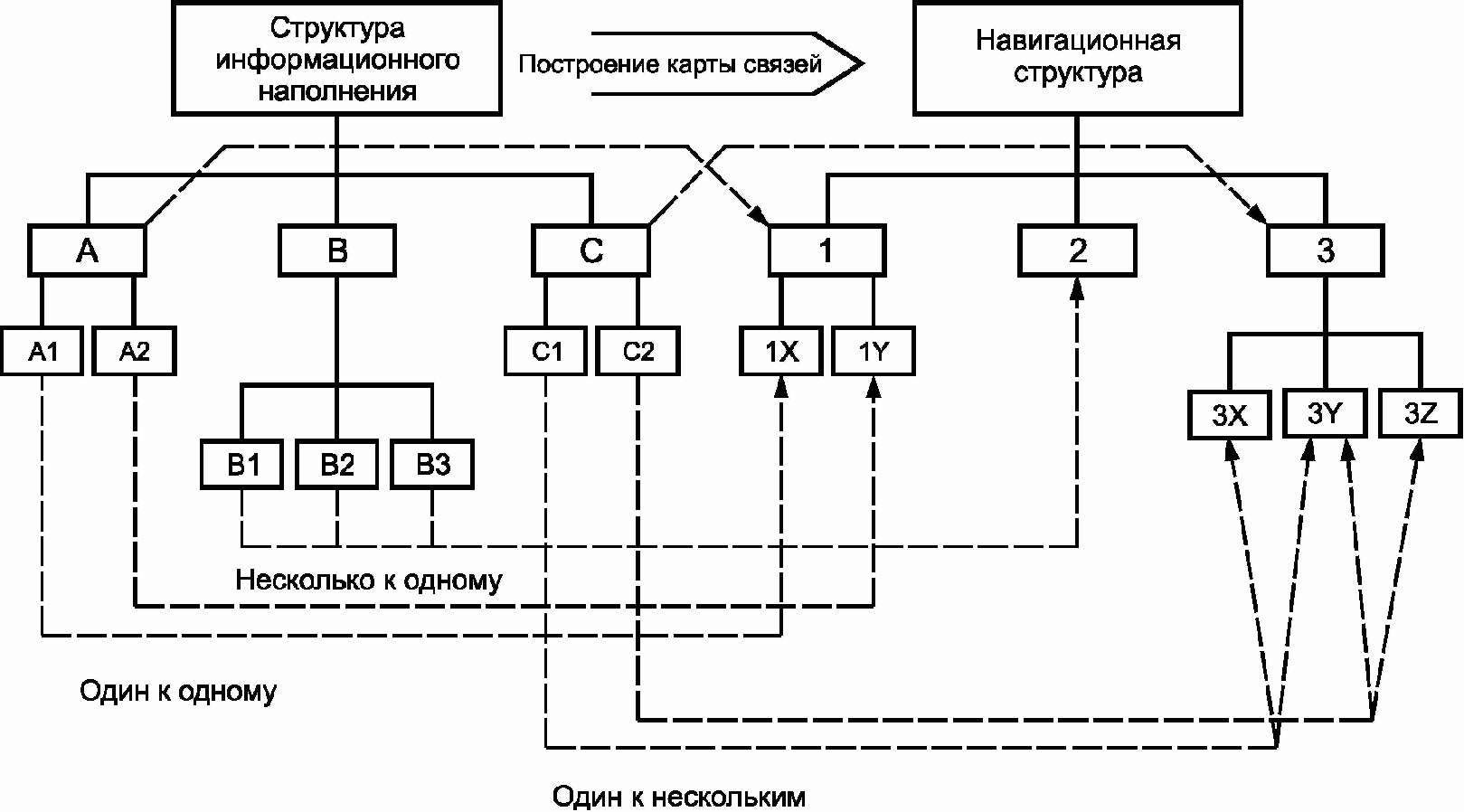
Рисунок 5 - Пример карты связей частей информационного
наполнения и сегментов представления информации
У пользователей может возникнуть необходимость или желание иметь возможность доступа к отдельным частям информационного наполнения независимо от способов их физической реализации и представления.
Для удовлетворения этой потребности необходимо предусмотреть навигационные возможности, которые позволят пользователю осуществлять переход, как к сегментам представления информации, так и к конкретным частям информационного наполнения. Переход между сегментами представления информации оказывает большее влияние на доступные в будущем варианты навигации для пользователя, чем переход между частями информационного наполнения в пределах одного сегмента, так как пользователь может не иметь возможности вернуться к предыдущему сегменту представления информации.
*Примечание* - Для возможности использования навигационной структуры пользователю, помимо содержания (например, оглавления или карты информационного наполнения), может потребоваться дополнительная информация.
###### 5.3.2.2 Связь структуры информационного наполнения и навигационной структуры
Навигационная структура должна обеспечивать необходимый доступ к структурам информационного наполнения в пределах мультимедийного приложения.
###### 5.3.2.3 Навигация через границы сегментов представления информации
Пользователи должны быть проинформированы о том, что их навигационные действия обеспечивают переход к другому сегменту представления информации.
Пример: Веб-браузеры отображают адрес ссылки до того как пользователь активирует ее, чтобы дать возможность пользователю принять решение о необходимости перехода по ссылке. Адрес веб-страницы по ссылке, как правило, заметно отличается от адреса текущей веб-страницы.
##### 5.3.3 Навигация в пределах сегментов представления информации и медиа-объектов
###### 5.3.3.1 Основная концепция
Сегменты представления информации составляют из одного или более медиа-объектов, которые используют для представления информационного наполнения пользователям. Примеры медиа-объектов включают в себя: прокручиваемый текстовый объект, графическое изображение и видеоклип.
Низкоуровневая разработка представления информации включает в себя выбор и расположение медиа-объектов в пределах сегментов представления информации разных размеров. Медиа-объекты в пределах одиночного сегмента представления информации могут быть представлены как последовательно, так и параллельно, или в определенном сочетании этих способов представления информации.
*Пример* - Окно содержит текстовый объект и несколько видеоклипов.
Медиа-объекты могут иметь различные размеры, например, представлять собой неполную часть информационного наполнения или целую структуру частей информационного наполнения. На рисунке 6 показано, как 11 медиа-объектов формируют четыре части информационного наполнения.
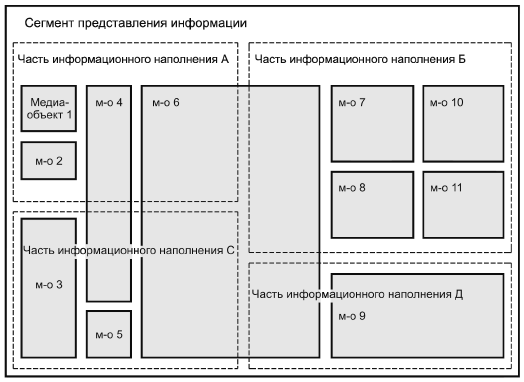
Рисунок 6 - Части информационного наполнения и медиа-объекты
в сегменте представления информации
Связь между медиа-объектами, сегментами представления информации и частями информационного наполнения является главным вопросом для рассмотрения во время детальной разработки. Основной проблемой является обеспечение пользователей возможностью навигации к нужному информационному наполнению максимально эффективным образом.
Пользователи могут взаимодействовать с одним составным медиа-объектом вместо взаимодействия с несколькими медиа-объектами по отдельности. Составные медиа-объекты позволяют осуществлять навигационные действия по отношению к нескольким медиа-объектам, которые спроектированы для совместного использования (последовательного или параллельного).
Составной медиа-объект может состоять только из одного медиа-объекта, поэтому внимание разработчиков при проектировании навигации может смещаться от отдельных медиа-объектов к составным медиа-объектам.
Составные медиа-объекты могут быть использованы для синхронизации медиа-потоков. Если составные медиа-объекты организованы последовательно, при проектировании навигационной структуры следует рассмотреть синхронизацию, как между объектами, так и во всей последовательности.
###### 5.3.3.2 Доступ к частям информационного наполнения
Медиа-объекты, пересекающие границы частей информационного наполнения, должны иметь точки доступа для навигации между каждой пересекаемой частью информационного наполнения.
*Пример* 1 - Пользователю предоставлена возможность перемещаться к следующей или предыдущей теме в пределах текстового объекта, в котором находится информация по нескольким темам.
*Пример* 2 - Пользователю предоставлена возможность перемещаться из любого местоположения в пределах текущей части информационного наполнения к началу следующей части при просмотре фильма, который состоит из нескольких частей информационного наполнения, расположенных последовательно.
**6 Проектирование навигации**
#### 6.1 Введение
##### 6.1.1 Структура приложения
В проекте мультимедийного приложения следует учитывать структуру сегментов представления информации, частей информационного наполнения и составных медиа-объектов в соответствии с [разделом 5](#p100125).
##### 6.1.2 Навигационные структуры
Проектирование навигационных структур в пределах мультимедийного приложения должно быть направлено на удовлетворение нужд пользователей и выполнение задач в пределах технологических ограничений (таких как вычислительная мощность, ограничения форм представления информации, физические ограничения, скорость доступа и ширина полосы пропускания). Навигационная структура должна:
- минимизировать количество вводов пользователя, которое ему необходимо совершить для обнаружения сегментов представления информации;
- минимизировать усилия пользователя по обнаружению требуемой информации в пределах сегмента представления информации.
Чтобы способствовать навигации пользователей с различными потребностями и ожиданиями, по возможности должно быть предоставлено несколько способов доступа к информационному наполнению.
*Пример* - Для доступа к информационному наполнению можно использовать оглавление, алфавитный указатель или поисковую систему.
##### 6.1.3 Структура информационного наполнения
Система должна позволять пользователю осуществлять навигацию к конкретным частям информационного наполнения, которые необходимы для выполнения задания.
Выполнение этого требования может затрагивать различные объемы и/или типы информационного наполнения, включая:
- введение в тему информационного наполнения;
- подробную информацию по теме информационного наполнения;
- специальную информацию по использованию информационного наполнения;
- примеры использования информационного наполнения;
- ссылки на связанное информационное наполнение.
##### 6.1.4 Уровень детализации информационного наполнения
Информационное наполнение должно быть структурировано с уровнем детализации, который необходим для выполнения различных задач и соответствует ожиданиям пользователей.
Если в приложении существуют различные уровни детализации информационного наполнения, то навигационные структуры должны предоставлять доступ к каждому из этих уровней.
*Примечание* - Для структурирования информационного наполнения с учетом уровня детализации применяют различные способы, например, разделение на слои или последовательное раскрытие.
##### 6.1.5 Исследование информационного наполнения
Если это подходит для выполнения задачи, навигационная структура должна позволять пользователю исследовать всю структуру информационного наполнения мультимедийного приложения.
*Примечание* - В определенных приложениях некоторым пользователям может быть доступно исследование только выбранных частей структуры информационного наполнения. Альтернативно навигационная структура может предоставлять ограниченный доступ одним пользователям (например, новичкам) и полный доступ другим пользователям (например, экспертам).
##### 6.1.6 Сложность навигационной структуры
Сложность навигационной структуры должна соответствовать требованиям задач и целям пользователя.
*Пример* - Если задачу (задачи) выполняют последовательно, то используют линейную структуру.
##### 6.1.7 Понимание навигационной структуры
Если навигационная структура не соответствует ожиданиям пользователя или его пониманию информационного наполнения, то принципы навигации должны быть объяснены пользователю.
*Примечание* - При разработке новаторского интерфейса потребность привести его в соответствие с ожиданиями пользователей может отсутствовать.
##### 6.1.8 Помощь в навигации
Там где пользователю может потребоваться помощь в навигации, она должна быть предоставлена.
*Пример* 1 - Пользователю предоставлен обзор информационного наполнения и навигационных структур.
*Пример* 2 - Пользователю предоставлен рекомендуемый путь для информационного наполнения и навигационных структур.
*Пример* 3 - Контекстно-зависимая справочная система направляет пользователя при выполнении задач.
##### 6.1.9 Определение методов навигации
При определении метода навигации, используемого в определенной части приложения, необходимо учитывать задачи, особенности пользователей и информационного наполнения. В зависимости от данных факторов навигация может быть:
- автоматической;
- заранее определенной;
- определяемой пользователем;
- адаптивно определяемой.
##### 6.1.10 Метафоры
Если для поддержки навигации используют метафоры, то:
a) метафоры должны представлять навигационную структуру подходящим образом;
b) метафоры должны быть способными представлять все необходимые элементы навигационной структуры;
c) метафоры должны соответствовать опыту и ожиданиям пользователя;
d) любые ограничения метафор должны быть объяснены пользователям;
e) метафоры не должны оказывать отрицательное влияние на производительность.
*Примечание* - Метафоры могут быть использованы для представления навигационной структуры подходящим образом.
#### 6.2 Структуры навигации
##### 6.2.1 Использование подходящих навигационных структур
Навигационные структуры, основанные на потребностях пользователей, особенностях задач и информационного наполнения, могут быть линейными, древовидными/иерархическими, сетевыми структурами и/или сочетаниями этих структур.
##### 6.2.2 Линейные структуры
###### 6.2.2.1 Использование линейных структур
Если ожидания пользователя или выполнение задачи предполагают последовательный или временной порядок действий, следует использовать линейные структуры.
*Примечание* 1 - Линейная навигационная структура (например, в форме наглядного руководства) может быть использована для ограничения навигационного пути некоторым пользователям (например, новичкам).
*Примечание* 2 - Линейные структуры в большей мере подходят для создания логического линейного пути через приложение, по которому пользователь следует естественным образом, а не принудительно. Такое использование логических линейных структур позволяет создать множество различных путей в пределах одного приложения.
###### 6.2.2.2 Организация линейных структур
Линейные структуры следует разрабатывать на основе одного или нескольких нижеприведенных принципов структурирования:
- по задачам;
- по целям использования;
- по времени;
- по информационным моделям.
###### 6.2.2.3 Начало линейной структуры
Если необходимо определить начальное положение в структуре, то оно должно быть очевидным для пользователя.
*Примечание* - Началом древовидной структуры, как правило, является наивысший уровень иерархии.
###### 6.2.2.4 Навигация в линейных структурах
Если это подходит для выполнения задачи, система должна предоставить пользователю следующие возможности:
- перемещения в структуре вперед и назад;
- перемещения в начало или конец структуры;
- прямого доступа к определенному местоположению в пределах структуры.
*Пример* 1 - Пользователь перемещается от текущей страницы к следующей (или предыдущей) странице в пределах многостраничной главы.
*Пример* 2 - Пользователь перемещается вперед (или назад) к определенному предложению в пределах текстового объекта.
*Пример* 3 - Пользователь перемещается вперед или назад, к определенному куплету в пределах песни, представляемой посредством звукового объекта.
*Пример* 4 - Пользователь перемещается из местоположения в пределах страницы к началу страницы.
*Пример* 5 - Пользователь перемещается от текущей страницы к первой странице многостраничной главы.
*Пример* 6 - Пользователь выполняет навигацию между различными звуковыми сообщениями, пропуская остаток текущего сообщения.
*Примечание* 1 - Вышеперечисленные местоположения обычно являются подходящими для навигации, за исключением случаев, когда существует причина, по которой их надо исключить из навигации.
*Примечание* 2 - Линейные структуры дают возможность пользователям перемещаться к конкретному элементу в пределах структуры только последовательно. Однако для возможности прямого перемещения к конкретному элементу может быть предусмотрена функция поиска и/или возможность создания закладок.
Примечание 3 - Дополнительная информация по навигационным функциям приведена в [разделах 8](#p100398) и [9](#p100505).
##### 6.2.3 Древовидные структуры
###### 6.2.3.1 Использование древовидных структур
Древовидные структуры следует использовать, когда информационное наполнение может быть иерархически сгруппировано в логические единицы с учетом наличия информации/объектов, для которых могут существовать различные уровни детализации.
*Примечание* 1 - Древовидные структуры особенно подходят для структурирования сложного информационного наполнения.
*Примечание* 2 - Установленный по умолчанию линейный путь может быть использован для помощи пользователям в навигации по древовидной структуре.
*Пример* 1 - Приложение использует последовательное раскрытие информационного наполнения: введение, подробная информация, дополнительная информация.
*Пример* 2 - Электронный документ структурирован на разделы и подразделы.
###### 6.2.3.2 Организация древовидных структур
Древовидные структуры следует разрабатывать на основе одного или более из нижеприведенных логических принципов:
- разделения информационного наполнения;
- разделения задач пользователей;
- разделения временных отношений;
- наличия дополнительных потребностей у различных групп пользователей;
- других логических оснований, приведенных в [6.2.2.2](#p100257).
###### 6.2.3.3 Начало древовидной структуры
Начальное положение в структуре должно быть очевидным для пользователя.
*Примечание* - Началом древовидной структуры, как правило, является наивысший уровень иерархии.
###### 6.2.3.4 Навигация в древовидных структурах
Если это подходит для выполнения задачи, система должна предоставить пользователю возможности перемещения:
- вперед и назад в пределах уровня структуры;
- вверх и вниз по уровням структуры;
- крупными шагами (например, от страницы к странице);
- на первый/основной уровень или слой;
- к началу или концу структуры;
- к оглавлению или алфавитному указателю.
Примечание 3 - Дополнительная информация по навигационным функциям приведена в [разделах 8](#p100398) и [9](#p100505).
##### 6.2.4 Сетевые структуры
###### 6.2.4.1 Использование сетевых структур
Сетевые структуры следует использовать, когда у отдельных частей информационного наполнения существует большое количество связей.
*Примечание* - Установленный по умолчанию линейный путь может быть использован для помощи пользователям в навигации через сетевую структуру.
###### 6.2.4.2 Организация сетевых структур
Сетевые структуры следует разрабатывать, опираясь на одно или несколько логических оснований:
- потребности различных приложений или задач;
- потребности различных групп пользователей;
- потребности организации информационного наполнения разными способами;
- потребности наличия временных отношений;
- других логических основаниях, приведенных в [6.2.2.2](#p100257).
###### 6.2.4.3 Начало сетевой структуры
Начальное положение сетевой структуры должно быть очевидным для пользователя. Так как в сетевых структурах начальное положение может быть различным, то оно может быть определено несколькими способами:
- начальное положение определяет система;
- начальным положением считается любое местоположение начала навигации пользователя независимо от установленного в приложении начального положения;
- начальным положением считается местоположение, установленное пользователем в качестве предпочтительного начального положения.
###### 6.2.4.4 Навигация в сетевых структурах
Пользователю должна быть представлена понятная структура вариантов навигации, в которой различия между вариантами очевидны. Если это подходит для выполнения задачи, система должна предоставить пользователю следующие возможности:
- перемещаться к предыдущей теме информационного наполнения;
- перемещаться к любой связанной теме информационного наполнения;
- перемещаться к оглавлению или алфавитному указателю.
Примечание - Дополнительная информация по навигационным функциям приведена в [разделах 8](#p100398) и [9](#p100505).
**7 Общее руководство по элементам управления**
#### 7.1 Совместимость элементов управления с формами представления информации
Если для управления доступны как аппаратные, так и программные элементы управления, то программные элементы управления должны быть совместимы по характеру управления и/или внешнему виду с аппаратными элементами управления.
*Пример* - Программное обеспечение имитирует внешний вид и функции кнопок видеоплеера.
#### 7.2 Доступность элементов управления для пользователей
Непосредственное управление является предпочтительным способом управления элементами управления, но для поддержки доступности в соответствии с ИСО/ТС 16071 должны быть предусмотрены альтернативные способы управления.
#### 7.3 Простота индивидуализации
Если существует возможность выбора форм представления информации, то пользователю должна быть обеспечена возможность выбора предпочтительной формы.
*Пример* - Пользователю доступно получение информации в форме аудио- или видеопрезентации.
#### 7.4 Пригодность элементов управления формами представления информации
Система должна предоставлять пользователю элементы управления, которые подходят для текущей формы представления информации и задачи (задач) пользователя.
*Пример* - Для перемещения по тексту используют полосу прокрутки.
#### 7.5 Зависящие от задачи наборы элементов управления
В зависимости от текущей задачи (задач) пользователя ему могут быть доступны различные наборы элементов управления.
*Пример* - Пользователям, которых проверяют на знание определенной концепции, может быть недоступно управление воспроизведением и повторным воспроизведением составных медиа-объектов. Однако люди, которые изучают эту концепцию, могут управлять воспроизведением и повторным воспроизведением этих же составных медиа-объектов.
#### 7.6 Минимальный набор элементов управления формами представления информации
Если представить все элементы управления одновременно невозможно, должен быть представлен минимальный набор элементов управления, который всегда доступен пользователю.
*Пример* 1 - Во время перемещения по большим текстовым объектам отображается только полоса прокрутки.
*Пример* 2 - Элементы управления "воспроизведение" и "стоп" всегда доступны для динамических форм информации.
#### 7.7 Группирование элементов управления формами представления информации
Элементы управления должны быть сгруппированы по логическому принципу (ИСО 9241-12:1998, подраздел 5.6).
*Пример* 1 - Элементы управления для настройки видеоатрибутов (тона, насыщенности, яркости) представляют вместе.
*Пример* 2 - Элементы управления динамическими формами информации (воспроизведение, перемещение вперед, перемещение назад) предоставляют вместе.
#### 7.8 Управляемость медиа-объектов
Система должна предоставлять пользователю возможность выбора и управления медиа-объектами.
*Пример* - Выбор между различными формами представления информации производят с помощью кнопки.
#### 7.9 Различимость элементов управления
Элементы управления должны быть различимы на фоне другой информации. Ниже приведены некоторые атрибуты и способы, которые обеспечивают различимость:
- элементы управления визуально заметны (например, выделяются по размеру, цвету, форме и/или местоположению);
- элементы управления отмечены;
- элементы управления становятся различимы при наведении курсора на определенную область;
- если элементы управления визуально не заметны (например, во избежание загромождения интерфейса или для выполнения требований задачи), то пользователю предоставляют возможность получения информации о доступе к элементам управления;
- система информирует пользователя о связи между экраном и встроенными элементами управления;
- система информирует пользователя о возможности использования управляемых голосом элементов управления в пределах текущей части активного приложения.
#### 7.10 Наличие скрытых элементов управления
Если элементы управления становятся различимы при наведении курсора на область, содержащую их, то должно существовать четкое указание, что элементы управления расположены в данной области и станут видны при наведении курсора на данную область.
#### 7.11 Состояние формы представления информации
Информация о текущем состоянии формы представления информации всегда должна быть доступна пользователю.
*Пример* 1 - Пользователь видит индикатор загрузки веб-страницы.
*Пример* 2 - Пользователь видит информацию о состоянии воспроизведения видео.
*Пример* 3 - Пользователь может определить свое местоположение в пределах видеоклипа.
#### 7.12 Состояние элементов управления
Информация о текущем состоянии элементов управления всегда должна быть доступна пользователю.
*Пример* - Активные элементы управления повернуты в обратном направлении, чтобы их можно было отличить от неактивных элементов управления.
#### 7.13 Неактивные элементы управления
Неактивное состояние доступных пользователю элементов управления должно быть показано.
*Пример* - Элементы управления, которые недоступны в текущий момент, отображаются в светло-сером цвете, в то время как доступные элементы управления имеют черный цвет.
#### 7.14 Единообразие элементов управления
Элементы управления должны быть представлены и функционировать единообразно во всех формах представления информации там, где они доступны.
*Пример* - Ссылки (например, гипертекстовые ссылки), которые предоставляют доступ к другой части текущей формы представления информации или другой форме представления информации активируют с помощью одного нажатия кнопки мыши (клика).
*Примечание* - Единообразие может затрагивать:
- форму представления информации, которой управляют;
- форму представления информации, элементы управления которой используют;
- общее руководство по разработке элементов управления (см., например, ИСО 9241-12);
- руководство пользователя (см., например, ИСО 9241-13).
#### 7.15 Легкость доступа
Элементы управления должны обеспечивать пользователей возможностью легкого доступа к нужным им компонентам форм представления информации.
*Примечание* - Для обеспечения легкости доступа может потребоваться обеспечение доступности для пользователей с особыми потребностями (см. ИСО 9241-171).
#### 7.16 Обратная связь при использовании элементов управления
При использовании элементов управления система должна незамедлительно предоставлять пользователям обратную связь, информирующую о влиянии управления на систему в соответствии с ИСО 9241-16:1999 (раздел 6).
#### 7.17 Связь элементов управления
Связь элементов управления с управляемыми формами представления информации должна быть очевидной для пользователя.
*Пример* 1 - Если пользователь одновременно видит несколько одинаковых элементов управления, то они должны быть отмечены для обеспечения различимости друг с другом и для понимания, к каким формам представления информации они относятся.
*Пример* 2 - Для расположения элементов управления всегда используют местоположение (например, снизу) по отношению к управляемому элементу.
#### 7.18 Проектирование элементов управления
Элементы управления должны быть спроектированы в соответствии с типами диалога, в котором они используются и с учетом требований следующих стандартов:
- ИСО 9241-12 (общее руководство по представлению информации на дисплее);
- ИСО 9241-13 (рекомендации по разработке руководства пользователя);
- ИСО 9241-16 (руководство по диалогам непосредственного управления);
- ИСО/МЭК 18035 (руководство по пиктограммам и функциям для управления мультимедийными приложениями).
**8 Ссылки**
#### 8.1 Доступность ссылок пользователю
В то время как непосредственное управление (в форме выбора отображаемого объекта с помощью указательного устройства) является предпочтительным для ссылок, активируемых пользователем, для поддержки доступности в соответствии с ISO/TS 16071 должны быть предусмотрены альтернативные способы управления.
#### 8.2 Использование ссылок
##### 8.2.1 Общая информация по использованию ссылок
Ссылки используют для обеспечения пользователя, системы или их сочетания возможностью навигации между конкретными местоположениями в пределах приложения.
*Пример* 1 - Ссылку в текстовом объекте используют для начала воспроизведения видеообъекта, который помогает проиллюстрировать материал, описанный в тексте.
*Пример* 2 - Временную ссылку, связанную с воспроизводимым видеообъектом, используют для отображения текстового объекта, который приводит биографическую информацию о человеке, отображаемом на видео.
*Пример* 3 - Ссылку в объекте изображения используют для отображения текстового объекта, содержащего рецензию на художественную композицию, которую содержит объект изображения.
*Примечание* - Наиболее приемлемо применение ссылок для осуществления навигационных действий между частями информационного наполнения, так как границы частей информационного наполнения могут быть не очевидны для пользователя.
##### 8.2.2 Использование ссылок, активируемых системой
Если это подходит для выполнения задачи (задач), ссылки, активируемые системой, должны быть использованы в случаях, когда:
- форма представления информации должна быть синхронизирована с составным медиа-объектом или добавлена в его последовательность;
- задача требует от системы возможности управления порядком и временем представления информации.
##### 8.2.3 Использование ссылок, активируемых пользователем
Если это подходит для выполнения задачи, ссылки, активируемые пользователем, должны быть использованы в каждом случае, когда задача требует от пользователя совершить навигацию к местоположению или между местоположениями в пределах приложения.
##### 8.2.4 Использование фиксированных ссылок
Фиксированные ссылки должны быть использованы при наличии потребности в постоянной доступности ссылки в определенном месте в пределах сегмента представления информации.
##### 8.2.5 Использование временных ссылок
Временные ссылки должны быть использованы, если доступ к информационному наполнению должен быть ограничен в пределах определенного времени.
*Пример* 1 - Система отображает ссылку на подсказку после определенного времени бездействия пользователя.
*Пример* 2 - Ссылки на дополнительные объяснения представляют только в определенные периоды во время воспроизведения видео.
*Примечание* 1 - Продолжительность отображения временной ссылки может быть задана как установленное время с момента ее появления или как постоянное отображение при наличии определенного условия в пределах сегмента представления информации.
*Примечание* 2 - Если это необходимо для выполнения задачи, временная ссылка может повторно становиться доступной при определенных условиях.
##### 8.2.6 Продолжительность действия временных ссылок
Продолжительность действия временной ссылки должна быть достаточной для цели представления информации, задачи и возможности ее активации пользователем. Временная ссылка должна быть доступна пользователю на протяжении времени, необходимого:
a) для ее обнаружения;
b) для принятия решения о переходе по ней;
c) для ее активации.
##### 8.2.7 Предотвращение ошибок временных ссылок
Чтобы избежать ошибок в активации различных временных ссылок, доступных в одном местоположении, они должны быть отделены друг от друга достаточным промежутком времени для обеспечения возможности выбора именно желаемой ссылки.
*Пример* - Временная ссылка для перехода к теме А с помощью голосовой команды "Вперед" отделена от временной ссылки для перехода к теме Б с интервалом времени в 5 с, во время которого ни одна ссылка не может быть активирована с помощью голосовой команды "Вперед".
##### 8.2.8 Использование вычисляемых ссылок
Вычисляемые ссылки должны быть использованы в том случае, когда:
a) информационное наполнение приложения меняется в течение времени;
b) потребности пользователя не могут быть заранее полностью определены;
c) задачи пользователя изменяются со временем.
*Пример* - Поисковые системы отображают вычисляемые ссылки с целью предоставить актуальные результаты для каждого поиска и находить ответы для большего количества вопросов, чем это можно сделать при использовании фиксированного набора меню.
##### 8.2.9 Распознавание вычисляемых ссылок
Если это подходит для выполнения задачи, система должна информировать пользователя, что ссылка является вычисленной.
*Пример* 1 - В приложении электронной торговли вычисляемые ссылки на продукцию, основанные на текущей базе данных, отмечены меткой, отличающейся от метки для фиксированных ссылок.
*Пример* 2 - Для информирования о том, что ссылка является вычисленной, перед ее началом помещают особый символ.
*Примечание* 1 - При использовании приложения в более поздние периоды по разным причинам вычисляемые ссылки могут быть недоступны (обычно из-за изменений в доступной информации).
*Примечание* 2 - Если сегмент представления информации должен быть вычислен заново перед перезагрузкой, этому стоит уделить особое внимание.
##### 8.2.10 Сохранение вычисляемых ссылок
Если это подходит для выполнения задачи, система должна предоставить пользователю возможность сохранять вычисляемые ссылки, чтобы их можно было использовать в дальнейшем.
##### 8.2.11 Создание пользовательских ссылок
Если это подходит для выполнения задачи, то должен быть предоставлен элемент управления для создания ссылок к текущему местоположению в приложении. Этот элемент управления должен быть способен сохранять всю важную информацию о текущих местоположениях у каждого используемого в текущий момент медиа-объекта.
Пользовательские ссылки могут быть:
- сохранены в одном месте, доступ в которое осуществляется через приложение (например, с помощью меню закладок);
- сохранены как ссылки к аннотациям, представленным в определенных местах сегментов представления информации.
*Пример* 1 - Пользователь может добавить сегменты представления информации в закладки для возможности вернуться к ним в будущем.
*Пример* 2 - Пользователь может сохранить свое положение в пределах звукового объекта для возможности вернуться в нужную часть презентации в будущем.
*Пример* 3 - Пользователь создает аннотацию и ссылку на нее, чтобы сохранить описание своего впечатления от первого просмотра картины.
##### 8.2.12 Наборы ссылок для большого количества пользователей
Если приложение используется большим количеством пользователей, то оно должно сохранять ссылки, созданные каждым пользователем, по отдельности. Если это подходит для выполнения задачи, система должна обеспечивать пользователей возможностью использовать:
- только ссылки, созданные конкретным пользователем;
- ссылки, созданные определенной группой пользователей;
- ссылки, созданные всеми пользователями.
*Пример* 1 - Каждый пользователь Интернета создает и использует собственный набор закладок.
*Пример* 2 - Каждый пользователь обучающего приложения использует лично созданные ссылки и ссылки, созданные инструктором.
*Пример* 3 - Каждый пользователь из группы студентов имеет доступ ко всем ссылкам, созданным этой группой.
#### 8.3 Различимость ссылок
Каждая ссылка в сегменте представления информации должна быть различима при наличии других ссылок в этом сегменте и других частей информационного наполнения.
*Пример* 1 - Текстовые ссылки имеют определенный цвет, форму, шрифт или стиль, что позволяет различить их на фоне другого текстового материала.
*Пример* 2 - Если сегмент представления информации содержит несколько ссылок на приведенные примеры, то все они имеют разные номера, например: Пример 1, Пример 2, Пример 3.
*Пример* 3 - Ссылки, созданные участником группы, предваряют инициалы участника, создавшего ее.
*Пример* 4 - Ссылки на файлы PDF предваряет пиктограмма PDF.
#### 8.4 Информация о ссылках
##### 8.4.1 Сведения об информационном наполнении при переходе по ссылке
Система должна обеспечивать пользователя сведениями об информационном наполнении при переходе по ссылке.
*Примечание* - Выполнить это требование можно с помощью разных методов, включая:
- использование описательного имени ссылки вместо имени, не несущего информационной нагрузки (такого как "Нажми сюда");
- использование отличительной пиктограммы, которую узнает пользователь;
- использование описательного информационного наполнения.
*Пример* - Пользователь может оценить дополнительное описательное информационное наполнение перед тем, как перейти по ссылке.
##### 8.4.2 Информация о местоположении при переходе по ссылке
Если пользователям необходимо осуществлять навигацию в пределах сегмента представления информации или между сегментами, то система должна четко указывать местоположение при переходе по ссылке.
*Примечание* - Если пользователь следует по ссылке к внешнему сегменту представления информации, то у него могут быть затруднения с возвращением к текущему сегменту представления информации, особенно если он был создан динамически.
*Пример* - Внутренние текстовые ссылки отображаются обычным шрифтом, а внешние текстовые ссылки - жирным шрифтом.
##### 8.4.3 Информация о продолжительности действия ссылки
Продолжительность действия ссылки должна быть понятна пользователю.
*Примечание* - Эта информация может потребоваться пользователю для осуществления выбора между фиксированной ссылкой, временной ссылкой и вычисляемой ссылкой с целью использовать возможность получить доступ к определенному информационному наполнению.
*Пример* 1 - Пользователь распознает временную ссылку по символу часов перед именем ссылки.
*Пример* 2 - Пользователь распознает вычисляемую ссылку по написанному курсивом имени ссылки.
*Пример* 3 - Пользователь распознает фиксированную ссылку по отсутствию какого-либо обозначения, что она временная или вычисляемая.
##### 8.4.4 Информация о форме представления информации по ссылке
Если определенная форма представления информации может вызвать у пользователя затруднения, система должна предоставлять пользователю информацию о форме представления информации по ссылке.
*Примечание* - Если системе пользователя не хватает производительности для работы с определенными формами представления информации, то у пользователя может возникнуть желание избежать ссылок на такие формы представления информации.
*Пример* - Отображаемое описание ссылки информирует, что при переходе по ней находится потоковое видео. Это служит предупреждением пользователям, чья система не способна обработать потоковое видео.
##### 8.4.5 Информация о времени загрузки ссылки
Если это подходит для выполнения задачи, система должна предоставить пользователю информацию о времени загрузки информационного наполнения при переходе по ссылке.
*Примечание* - Знание размера изображения помогает пользователю принять решение о необходимости тратить время на загрузку этого изображения.
##### 8.4.6 Подсказки об истории посещения ссылок
Если это подходит для выполнения задачи и не мешает представлению информационного наполнения, система должна предоставлять пользователю подсказки об истории посещения пользователем этих ссылок.
*Примечание* 1 - Подсказки об истории посещения ссылок в большей мере подходят для исследования информационного наполнения, а не для выполнения повторяющихся задач.
*Примечание* 2 - Подсказка об истории посещения ссылки может содержать информацию о том, когда в последний раз пользователь посещал эту ссылку.
##### 8.4.7 Индивидуальный набор подсказок об истории посещения ссылок
Если приложение распознает пользователя из всей совокупности пользователей, то оно должно предоставлять каждому пользователю его личную историю посещения ссылок.
##### 8.4.8 Продолжительность представления подсказок об истории посещения ссылок
Продолжительность представления подсказок об истории посещения ссылок должна быть определена на основе требований задачи и потребностей пользователей.
##### 8.4.9 Состояние по умолчанию подсказок об истории посещения ссылок
Состояние по умолчанию для всех ссылок должно информировать, что по ним не осуществляли перехода.
##### 8.4.10 Сброс состояния всех подсказок об истории посещения ссылок
Система должна позволять пользователю легко осуществить сброс всех подсказок об истории посещения ссылок к состоянию по умолчанию.
##### 8.4.11 Сброс состояния отдельных подсказок об истории посещения ссылок
Система должна позволять пользователю осуществлять сброс отдельной подсказки об истории посещения ссылки к состоянию по умолчанию.
**9 Навигационные функции**
#### 9.1 Информация о навигационных действиях
##### 9.1.1 Обеспечение пользователей информацией о навигации
Система должна обеспечивать пользователя информацией о навигации для поддержки его работы.
*Примечание* - Эта информация может быть представлена постоянно или по запросу пользователя.
*Пример* 1 - Карта сайта позволяет пользователям изучить структуру информационного наполнения и найти в ней необходимый путь.
*Пример* 2 - Алфавитный указатель помогает пользователям найти необходимую информацию.
##### 9.1.2 Влияние навигационных действий
Система должна четко информировать пользователя о влиянии его навигационных действий. Навигационные действия могут влиять:
- на приложение в целом;
- на сегмент представления информации;
- на часть информационного наполнения;
- на составной медиа-объект;
- на отдельный медиа-объект.
*Примечание* 1 - Необходимого разграничения можно добиться, используя контекстно-зависимые элементы управления или помещая основные элементы управления приложением отдельно от элементов управления конкретной формой представления информации.
*Примечание* 2 - Логические возможности могут быть ограничены физическими ограничениями.
*Примечание* 3 - Использование элементов управления для частей информационного наполнения может создать проблемы, если пользователь не осведомлен о границах части информационного наполнения.
*Пример* 1 - Пользователь должен понимать, будет ли элемент управления "перейти в начало" перемещать его в начало приложения или в начало текущей части информационного наполнения.
*Пример* 2 - Пользователь должен понимать, будет ли элемент управления звуком влиять на все звуковые объекты в приложении или только на текущий воспроизводимый звуковой объект.
*Пример* 3 - Пользователь предупрежден, что после определенного навигационного действия он не сможет вернуться к текущему местоположению в приложении.
##### 9.1.3 Навигация между сегментами представления информации и в пределах одного сегмента
Система должна обеспечивать пользователя возможностью отличать навигацию между сегментами представления информации (когда один сегмент представления информации заменяет другой сегмент представления информации) от навигации в пределах сегмента представления информации.
##### 9.1.4 Методы навигации между сегментами представления информации
Существует два метода навигации между сегментами представления информации:
a) навигация между сегментами представления информации, осуществляемая с помощью ссылок;
b) использованы элементы управления, работающие единообразно во всем приложении, если основные навигационные функции (такие как "переход в начало", "перемещение назад") разработаны для навигации по всей структуре приложения.
*Пример* - В языках, основанных на латинском алфавите, наборы навигационных элементов управления, предназначенные для соединения с другими сегментами представления информации, располагают сверху или слева.
##### 9.1.5 Навигация в пределах одного сегмента представления информации
Если пользователям необходимо осуществлять навигацию в пределах одного сегмента представления информации или между различными сегментами, то система должна четко указывать местоположение при выполнении навигационных действий.
*Пример* 1 - Пользователь использует полосу прокрутки во время просмотра текста для продвижения в пределах части информационного наполнения.
*Пример* 2 - Пользователь использует ссылку для перехода к началу третьей части информационного наполнения в пределах сегмента представления информации.
##### 9.1.6 Навигация в пределах медиа-объекта или составного медиа-объекта
Если пользователям необходимо осуществлять навигацию в пределах части информационного наполнения или между частями в пределах медиа-объекта или составного медиа-объекта, то местоположение при навигации должно быть очевидным с помощью использования:
a) ссылок;
b) элементов управления, которые однозначно связаны с формой представления информации.
#### 9.2 Элемент управления "Переход в начало"
Если это подходит для выполнения задачи, система должна предоставить элементы управления, которые позволяют пользователю осуществить переход:
- к началу приложения;
- к началу текущего сегмента представления информации;
- к началу текущего медиа-объекта.
*Пример* 1 - Для перехода к началу приложения пользователю предоставлен элемент управления "Главное меню".
*Пример* 2 - Для перехода к началу текущего сегмента представления информации пользователю предоставлен элемент управления "Домой".
*Пример* 3 - Для перехода к началу текущей части информационного наполнения пользователю предоставлен другой визуально отображаемый элемент управления "Домой".
*Пример* 4 - Для динамических медиа-объектов пользователю предоставлен элемент управления "перемотка назад".
#### 9.3 Элемент управления "Переход назад"
##### 9.3.1 Навигация между сегментами представления информации и в пределах одного сегмента
Если это подходит для выполнения задачи, система должна предоставлять возможность легко обнаружить и повторно посетить предыдущие сегменты представления информации.
*Примечание* 1 - У пользователя существует возможность найти конкретное местоположение в пределах последовательности статичных слайдов и вернуться к нему, а также возможность найти и повторно воспроизвести распознаваемые последовательности динамических составных медиа-объектов.
*Примечание* 2 - Осуществление такой возможности требует, чтобы приложение отслеживало хотя бы недавнюю историю навигации пользователя в приложении.
*Пример* 1 - Пользователь использует элемент управления "Назад" в веб-браузере.
*Пример* 2 - Пользователю предоставлен файл истории диалога или список посещений, организованный в последовательном порядке, чтобы обеспечить возможность повторного посещения сегментов представления информации. Записи в таком файле или списке отмечены, чтобы указать на ту часть приложения, к которой они относятся.
*Пример* 3 - В списке посещений пользователь видит последовательность сегментов представления информации, посещенных во время сеанса работы. Двойной клик на записи позволяет пользователю перейти к соответствующему сегменту представления информации.
##### 9.3.2 Возврат к предыдущему медиа-объекту
Если это подходит для выполнения задачи, система должна предоставить пользователю элемент управления, позволяющий совершать переход к ранее посещенному медиа-объекту в пределах составного медиа-объекта.
*Пример* - Элемент управления "Предыдущий видеоклип" позволяет пользователю совершить переход к предыдущему видеоклипу в пределах последовательности видеоклипов.
##### 9.3.3 Сохранение текущего состояния
Если это подходит для выполнения задачи, система должна предоставить пользователю элемент управления для сохранения текущего состояния приложения, чтобы его можно было восстановить в будущем. Система не должна удалять сохраненные состояния, когда пользователь выходит из приложения. Если приложение использует большое количество пользователей, то оно должно сохранять информацию о текущем состоянии системы для каждого пользователя по отдельности.
*Пример* 1 - Пользователь хочет сохранить наполовину заполненную анкету, чтобы совершить переход в другое местоположение для поиска информации, необходимой для завершения заполнения анкеты.
*Пример* 2 - Пользователь выходит из приложения в конце рабочего дня и хочет вернуться к текущему состоянию приложения в будущем.
##### 9.3.4 Возвращение к предыдущему состоянию
Если пользователь может сохранять состояние приложения, то:
- при перезапуске приложение должно автоматически возвращаться к последнему сохраненному состоянию;
- система должна предоставить пользователю элемент управления, позволяющий ему загрузить сохраненное состояние приложения.
Если приложение используется несколькими пользователями, то оно должно позволять каждому пользователю загружать только состояния системы, сохраненные им.
*Примечание* - Если перед выходом из приложения пользователям задают вопрос, хотят ли они сохранить текущее состояние, то при возобновлении работы в приложении пользователю должен быть задан вопрос о его желании загрузить сохраненное состояние.
#### 9.4 Элемент управления "Переход вперед"
##### 9.4.1 Переход к следующему сегменту представления информации в пределах приложения
Если в приложении использована линейная структура (или структура, которую, как ожидают, пользователи будут исследовать в линейном порядке) и это подходит для выполнения задачи, система должна предоставить элемент управления, который позволяет немедленно совершить переход к следующему (в линейном порядке) сегменту представления информации в пределах приложения.
*Примечание* - Сегменты представления информации обычно располагают в порядке, в котором они перечислены в оглавлении приложения.
*Пример* 1 - Пользователь использует элемент управления "Вперед" в веб-браузере.
*Пример* 2 - Пользователь использует элемент управления "следующая страница", чтобы перейти к следующей странице руководства.
##### 9.4.2 Переход к следующему медиа-объекту в пределах составного медиа-объекта
Если несколько медиа-объектов последовательно связаны в пределах одного составного медиа-объекта и это подходит для выполнения задачи, система должна предоставить элемент управления, который позволяет немедленно совершить переход к следующему медиа-объекту или синхронизированной группе объектов в пределах составного медиа-объекта.
*Пример* - Элемент управления "Следующий видеоклип" позволяет пользователю совершить переход к следующему видеоклипу в пределах последовательности видеоклипов.
#### 9.5 Элемент управления "Переход в конец"
##### 9.5.1 Выход
Если у пользователя есть возможность завершения работы приложения, система должна предоставить элемент управления, который позволяет выйти из приложения и всегда доступен.
*Примечание* - Такой элемент управления может также иметь название "завершение работы", "закрыть" или "выключить".
##### 9.5.2 Переход в конец составного медиа-объекта
Если это подходит для выполнения задачи, система должна предоставить пользователю элемент управления для перемещения в конец текущего составного медиа-объекта.
*Примечание* 1 - Для форм представления информации с прямым доступом, например цифровых файлов или компакт-дисков, функция "переход в конец" должна выполняться незамедлительно.
*Примечание* 2 - Для других форм представления информации, эта функция может быть реализована с помощью элемента управления "Вперед", который позволяет достигнуть конца формы представления информации.
#### 9.6 Определение текущего местоположения
##### 9.6.1 Информация о текущем местоположении
Система должна предоставлять пользователям информацию о том, где они находятся в пределах навигационной структуры и какие варианты навигации доступны им из текущего местоположения.
##### 9.6.2 Идентификация возможных путей навигации
Если это подходит для выполнения задачи, система должна предоставить пользователю карту навигационной структуры, с помощью которой он сможет оценить возможные пути навигации.
*Пример* - Система отображает карту информационного наполнения как древовидную схему. Пользователь может перейти к частям карты для детального изучения, и в дальнейшем - к одиночным частям информационного наполнения, совершая двойной клик на определенном местоположении.
*Примечание* - Карты и диаграммы структур информационного наполнения помогают пользователям исследовать и изучать концептуальную организацию информации.
##### 9.6.3 Возможность детализации
Если это подходит для выполнения задачи, система должна предоставить пользователю средства для детализации текущей части информационного наполнения, что может помочь пользователю в понимании этого наполнения.
*Пример* - Во время обзора карты города пользователь может увеличить изображение с помощью программного инструмента "лупа", что позволит детально изучить отдельные улицы.
#### 9.7 Перемещение
Если это подходит для выполнения задачи, система должна позволять пользователю перемещаться к выбранным точкам в составном медиа-объекте. Выбор этих точек пользователем может быть осуществлен с помощью:
- ссылок на заранее определенные точки;
- элемента управления (такого как ползунок) для определения относительного положения нужной точки в потоке данных.
#### 9.8 Поиск
##### 9.8.1 Поиск других местоположений
Если это подходит для выполнения задачи, система должна предоставлять пользователям возможность поиска других местоположений, к которым у пользователей может возникнуть необходимость перехода из текущего местоположения.
*Примечание* 1 - Функция поиска может включать в себя возможность сохранения и повторного посещения результатов поиска.
*Примечание* 2 - Информационное наполнение не в текстовой форме может содержать текстовые теги для повышения доступности приложения для пользователей с особыми потребностями.
*Примечание* 3 - Возможность поиска может повысить удобство использования в приложениях со сложной навигационной структурой.
##### 9.8.2 Помощь в формулировании поисковых запросов
Система должна предоставлять пользователям помощь в формулировании поисковых запросов.
*Пример* - Для того чтобы найти стандарт ИСО, пользователь просматривает тезаурус по вопросам проектирования и терминологии, подбирает ключевые слова и синонимы и использует их для поиска необходимой информации.
##### 9.8.3 Доступ к результатам поиска
Результаты поиска должны быть снабжены ссылками, которые предоставляют доступ к найденной информации.
*Пример* 1 - Результаты поиска представлены как набор ссылок в алфавитном порядке.
*Пример* 2 - Результаты поиска представлены как набор ссылок, представленных в порядке приоритета.
#### 9.9 Наглядное руководство
Если это подходит для выполнения задачи, система должна предоставить наглядное руководство для помощи пользователям в исследовании информационного наполнения.
*Пример* 1 - Система предлагает пользователю последовательность навигации, которой он должен следовать для изучения информационного наполнения в хронологическом порядке его разработки.
**Пример 2 - Система предоставляет контекстно-зависимую помощь.**
10 Элементы управления для координации нескольких форм представления информации
#### 10.1 Синхронизация форм представления информации
Если составной медиа-объект состоит из нескольких синхронизированных форм представления информации, то для синхронизированного управления этими формами должен быть представлен единый набор элементов управления.
*Пример* - Воспроизведение звукового объекта синхронизировано с воспроизведением видеообъекта посредством использования единого набора элементов управления, включающего элементы управления: "воспроизведение", "стоп", "пауза".
#### 10.2 Координация форм представления информации
Если часть информационного наполнения одновременно представлена в нескольких формах представления информации, то изменения в одной форме должны вызывать соответствующие изменения в других связанных формах представления информации.
*Пример* - При перемещении курсора по карте в текстовом поле меняется отображаемый адрес.
#### 10.3 Управление многоуровневыми формами представления информации
Если формы представления информации, используемые в определенной части информационного наполнения, расположены на разных уровнях или слоях для поддержки работы друг друга, изменения в одной форме представления информации должны быть отражены на всех уровнях/слоях.
*Пример* - Если поверх видеопотока накладывают текстовые примечания, изменение размера окна видео вызовет соответствующие изменения в размере и местоположении примечаний.
#### 10.4 Разделение форм представления информации
Если для пользователя и/или выполнения задачи необходимо явное разделение медиа-объектов, то каждый отдельный медиа-объект должен быть снабжен собственным набором элементов управления.
*Пример* 1 - Отображение разных медиа-объектов и/или их элементов управления в отдельных окнах помогает представить их раздельно.
*Пример* 2 - Пользователь может использовать элемент управления звуком во время воспроизведения составного медиа-объекта, содержащего как аудио, так и видео.
#### 10.5 Вмешательство в работу формы представления информации
Если пользователь вмешивается в работу динамической формы представления информации, то система должна отображать ее состояние в соответствии с ИСО 9241-13.
*Пример* 1 - Анимированная пиктограмма показывает, что воспроизведение видео продолжается.
*Пример* 2 - Наличие звука показывает, что воспроизведение звукового объекта продолжается.
*Пример* 3 - Изменяющийся индикатор времени показывает, сколько времени идет воспроизведение видео.
#### 10.6 Навигация между формами представления информации
**При навигации между формами представления информации ссылки должны быть очевидны.**
11 Динамические формы информации
#### 11.1 Элементы управления динамическими формами информации
##### 11.1.1 Основные элементы управления динамическими формами информации
Если пользователь взаимодействует с динамическим медиа-объектом или составным медиа-объектом, содержащим динамические медиа-объекты, то система должна предоставить пользователю набор элементов управления, которые содержат, по крайней мере, элементы управления "воспроизведение" и "стоп".
##### 11.1.2 Доступ к элементам управления динамическими формами информации
Система должна обеспечивать пользователя возможностью быстрой и легкой активации элементов управления динамическими формами информации.
##### 11.1.3 Элемент управления "Воспроизведение"
Элемент управления "воспроизведение" должен быть предоставлен для всех динамических медиа-объектов и составных медиа-объектов, содержащих динамические медиа-объекты, что позволяет пользователю начать воспроизведение динамической формы представления информации, за исключением случаев, когда задача требует автоматического воспроизведения динамического медиа-объекта (объектов).
После того как элемент управления "воспроизведение" активирован:
a) медиа-объект или составной медиа-объект должны начать воспроизведение с текущего положения. Существуют две возможные продолжительности воспроизведения в зависимости от наличия и состояния активации элемента управления "Циклическое воспроизведение" (см. [11.2.3](#p100704)):
1) если "Циклическое воспроизведение" не активировано или не доступно, воспроизведение должно быть остановлено по достижении конца медиа-объекта (объектов);
2) если "Циклическое воспроизведение" активировано, воспроизведение должно продолжаться до достижения конца медиа-объекта (объектов) и затем быть начато с начала;
b) элемент управления "Воспроизведение" должен стать неактивным;
c) если доступен элемент управления "Стоп", то он должен стать активным.
##### 11.1.4 Элемент управления "Стоп"
Элемент управления "Стоп" должен быть предоставлен для всех динамических медиа-объектов и составных медиа-объектов, содержащих динамические медиа-объекты, что позволяет пользователю остановить воспроизведение динамической формы представления информации, за исключением случаев, когда задача требует автоматического воспроизведения динамического медиа-объекта (объектов).
После того как элемент управления "Стоп" активирован:
a) воспроизведение динамического медиа-объекта или составного медиа-объекта должно быть немедленно остановлено;
b) воспроизведение медиа-объекта или составного медиа-объекта должно быть сброшено и установлено в самое начало;
c) неактивное состояние медиа-объекта (объектов) должно быть показано пользователю:
1) для визуальных форм представления информации может быть отображено неподвижное изображение текущего местоположения;
2) для звуковых форм представления информации может быть использована пауза (отсутствие звука) или сигнал, указывающий на неактивное состояние звуковой формы представления информации;
d) элемент управления "Воспроизведение" должен стать активным;
e) элемент управления "Стоп" должен стать неактивным.
##### 11.1.5 Элемент управления "Пауза"
"Пауза" приостанавливает воспроизведение формы представления информации.
После того как элемент управления "Пауза" был активирован:
a) воспроизведение медиа-объекта (объектов) должно быть немедленно остановлено;
b) воспроизведение должно удерживаться на текущем местоположении, чтобы с него можно было снова начать воспроизведение;
c) неактивное состояние медиа-объекта (объектов) должно быть показано пользователю:
1) для визуальных форм представления информации может быть отображено неподвижное изображение текущего местоположения;
2) для звуковых форм представления информации может быть использована пауза (отсутствие звука) или сигнал, указывающий на неактивное состояние звуковой формы представления информации;
d) элемент управления "Воспроизведение" должен стать активным;
e) элемент управления "Стоп" должен стать активным.
##### 11.1.6 Элемент управления "Повторное воспроизведение"
Если задача требует возможности повторного воспроизведения от начала медиа-объекта, то пользователю должен быть предоставлен элемент управления "Повторное воспроизведение", совмещающий в себе элементы управления "Стоп" и "Воспроизведение".
##### 11.1.7 Элемент управления "Воспроизведение назад"
После активации элемента управления "Воспроизведение назад" система должна начать воспроизведение динамического объекта или составного медиа-объекта, содержащего динамические медиа-объекты, в обратном направлении.
Если "Воспроизведение назад" представляет собой отдельный элемент управления, то он должен быть помещен слева, рядом с элементом управления "Воспроизведение", который в этом случае будет иметь название "Воспроизведение вперед".
Примечание - Воспроизведение назад также может быть выполнено с помощью использования атрибута "направление воспроизведения" (см. [11.2.2.1](#p100700)) для элемента управления "Воспроизведение".
##### 11.1.8 Элемент управления "Сканирование вперед"
После активации элемента управления "сканирование вперед" система должна начать воспроизведение формы представления информации вперед с большой скоростью.
*Примечание* - В случае, когда сканирование может быть выполнено только вперед, элемент управления "Сканирование вперед" может иметь название "Сканирование".
##### 11.1.9 Элемент управления "Сканирование назад"
После активации элемента управления "Сканирование назад" система должна начать воспроизведение формы представления информации назад с большой скоростью.
##### 11.1.10 Элемент управления "Перемотка вперед"
После активации элемента управления "Перемотка вперед" система должна начать перемотку формы представления информации вперед с большой скоростью без воспроизведения.
##### 11.1.11 Элемент управления "Перемотка назад"
После активации элемента управления "Перемотка назад" система должна начать перемотку формы представления информации назад с большой скоростью без воспроизведения.
##### 11.1.12 Элемент управления "Запись"
Если это необходимо для выполнения задачи, то система должна предоставить пользователю элемент управления "Запись", позволяющий записать/захватить информацию из одного источника или набора источников (например, микрофона, камеры) в место назначения (например, файл, пленку).
Элемент управления "Запись" должен отличаться от других элементов управления.
*Пример* 1 - Только элемент управления "Запись" имеет красный цвет.
*Пример* 2 - Элемент управления "Запись" отделен от группы других элементов управления.
Если функция записи при ее активации перезаписывает существующие данные (файлы), то система должна запросить согласие пользователя.
#### 11.2 Атрибуты элементов управления динамическими формами информации
##### 11.2.1 Внедрение атрибутов
Атрибуты могут быть внедрены:
a) как отдельные элементы управления;
b) как часть составного элемента управления вместе с другими функциями.
##### 11.2.2 Направление воспроизведения
###### 11.2.2.1 Внедрение атрибута "направление воспроизведения"
Если это подходит для выполнения задачи и для медиа-объекта или составного медиа-объекта, который будут воспроизводить в обратном направлении, система должна иметь атрибут "направление воспроизведения".
###### 11.2.2.2 Направление воспроизведения по умолчанию
Направлением воспроизведения по умолчанию должно быть воспроизведение вперед.
##### 11.2.3 Циклическое воспроизведение
Атрибут "Циклическое воспроизведение" влияет на режим воспроизведения определенных медиа-объектов или составных медиа-объектов:
a) после активации циклического воспроизведения медиа-объект или составной медиа-объект должны воспроизводиться по кругу, т.е. начинать повторное воспроизведение при достижении своего конца;
b) если циклическое воспроизведение не активировано, воспроизведение медиа-объекта или составного медиа-объекта прекращается при достижении конца этого объекта, после чего система может выполнить действия, связанные с прекращением воспроизведения медиа-объекта или составного медиа-объекта.
##### 11.2.4 Управление скоростью воспроизведения
Если пользователю или для выполнения задач необходим элемент управления скоростью воспроизведения, то он должен быть предоставлен.
*Пример* 1 - Элемент управления "Скорость воспроизведения" позволяет пользователю выбрать скорость воспроизведения медиа-объекта, начиная от перемотки назад и заканчивая перемоткой вперед.
*Пример* 2 - Скорость воспроизведения устанавливают с помощью ползунка, который регулирует скорость от полной остановки воспроизведения до перемотки вперед.
##### 11.2.5 Наличие элементов управления звуком
При наличии аудиоданных система должна обеспечивать пользователя возможностью быстрой и легкой активации элементов управления звуком.
##### 11.2.6 Установка громкости
Пользователь должен всегда иметь возможность легко устанавливать уровень громкости в мультимедийном приложении. Необходимо избегать противоречий между программными и аппаратными настройками громкости (например, когда при увеличении громкости программными настройками, она не увеличивается из-за аппаратных ограничений).
##### 11.2.7 Отключение звука
При активации элемента управления "Отключение звука" громкость звука должна быть установлена на ноль. Система должна обеспечивать пользователя возможностью быстрой и легкой активации элемента управления "Отключение звука".
Приложение ДА
(справочное)
**СВЕДЕНИЯ О СООТВЕТСТВИИ ССЫЛОЧНЫХ МЕЖДУНАРОДНЫХ СТАНДАРТОВ,**
**УКАЗАННЫХ В НОРМАТИВНЫХ ССЫЛКАХ НАСТОЯЩЕГО СТАНДАРТА,**
**НАЦИОНАЛЬНЫМ СТАНДАРТАМ РОССИЙСКОЙ ФЕДЕРАЦИИ**
| Обозначение ссылочного международного стандарта | Степень соответствия | Обозначение и наименование соответствующего национального стандарта |
| ISO 9241-12:1998 | - | <*> |
| ISO 9241-13:1998 | - | <*> |
| ISO 9241-16:1999 | - | <*> |
ISO 14915-1:2002
IDT |
| ГОСТ Р ИСО 14915-1-2010 "Эргономика мультимедийных пользовательских интерфейсов. Часть 1. Принципы проектирования и структура" | ISO 9241-171:2008 | - |
| <*> | <*> Соответствующий национальный стандарт отсутствует. До его утверждения рекомендуется использовать перевод на русский язык данного международного стандарта. | |
Примечание - В настоящей таблице использовано следующее условное обозначение степени соответствия стандарта:
- IDT - идентичный стандарт. |
(справочное)
СВЕДЕНИЯ О СООТВЕТСТВИИ ССЫЛОЧНЫХ МЕЖДУНАРОДНЫХ СТАНДАРТОВ,
СТАНДАРТАМ РОССИЙСКОЙ ФЕДЕРАЦИИ
Таблица ДБ.1
| Обозначение ссылочного международного стандарта | Степень соответствия | Обозначение и наименование соответствующего национального стандарта |
ISO 9241-110:2006
IDT |
| ГОСТ Р ИСО 9241-110-2009 "Эргономика взаимодействия человек-система. Часть 110. Принципы организации диалога" | ISO 9241-14:1997 | - |
| <*> | ISO 9241-15:1997 | - |
| <*> | ISO 9241-17:1997 | - |
| <*> | ISO 9241-210:2010 | IDT |
ГОСТ Р ИСО 9241-210-2012 "Эргономика взаимодействия человек-система. Часть 210. Человеко-ориентированное проектирование интерактивных систем"
ISO 14915-3:2002 |
| - | <*> | ISO/IEC 18035:2003 |
| - | <*> | <*> Соответствующий национальный стандарт отсутствует. До его утверждения рекомендуется использовать перевод на русский язык данного международного стандарта. |
| Примечание - В настоящей таблице использовано следующее условное обозначение степени соответствия стандарта: | - IDT - идентичный стандарт. |
|
Приложение ДВ
(справочное)
ОБЩИЕ РЕКОМЕНДАЦИИ
ПО ПРИМЕНЕНИЮ СТАНДАРТОВ СЕРИИ ГОСТ Р ИСО 14915
ПРИ ВЫПОЛНЕНИИ ПРОЕКТОВ В ОБЛАСТИ ИНЖИНИРИНГА
Применение общих принципов проектирования в соответствии с настоящим стандартом позволяет получить существенные преимущества за счет сокращения сроков разработки мультимедийных пользовательских интерфейсов. Сокращению сроков разработки проекта в первую очередь способствует оптимальная структура анализа и сопоставления различных проектных вариантов и согласования применения различных медиа-форм. Наиболее эффективно применение настоящего стандарта вместе с другими стандартами серии ГОСТ Р ИСО 14915, а также стандартами в области человеко-ориентированного проектирования и при необходимости эргономического проектирования центров управления. Перечень рекомендуемых стандартов серии [ГОСТ Р ИСО 9241](https://bukva.ai/docs/gost-r-iso-9241-11-2010) и серии [ГОСТ Р ИСО 11064](https://bukva.ai/docs/gost-r-iso-11064-4-2015) приведен в таблице ДВ.
Таблица ДВ.1
Перечень рекомендуемых стандартов серии [ГОСТ Р ИСО 9241](https://bukva.ai/docs/gost-r-iso-9241-11-2010)
и серии [ГОСТ Р ИСО 11064](https://bukva.ai/docs/gost-r-iso-11064-4-2015)
| Обозначение стандарта | Наименование стандарта |
| ГОСТ Р ИСО 9241-11 | Эргономические требования к проведению офисных работ с использованием видеодисплейных терминалов (VDT). Часть 11. Руководство по обеспечению пригодности использования |
ГОСТ Р ИСО 9241-110
Эргономика взаимодействия человек-система. Часть 110. Принципы организации диалога |
| ГОСТ Р ИСО 9241-210 | Эргономика взаимодействия человек-система. Часть 210. Человеко-ориентированное проектирование интерактивных систем |
ГОСТ Р ИСО 9241-220
Эргономика взаимодействия человек-система. Часть 220. Процессы обеспечения, выполнения и оценки человеко-ориентированного проектирования в организациях |
| ГОСТ Р ИСО 11064-1-2015 | Эргономическое проектирование центров управления. Часть 1. Принципы проектирования |
| ГОСТ Р ИСО 11064-2-2015 | Эргономическое проектирование центров управления. Часть 2. Принципы организации комплексов управления |
| ГОСТ Р ИСО 11064-3-2015 | Эргономическое проектирование центров управления. Часть 3. Расположение зала управления |
| ГОСТ Р ИСО 11064-4-2015 | Эргономическое проектирование центров управления. Часть 4. Расположение и размеры рабочих мест |
| ГОСТ Р ИСО 11064-5-2015 | Эргономическое проектирование центров управления. Часть 5. Дисплеи и элементы управления |
| ГОСТ Р ИСО 11064-6-2013 | Эргономическое проектирование центров управления. Часть 6. Требования к окружающей среде |
| ГОСТ Р ИСО 11064-7-2010 | Эргономическое проектирование центров управления. Часть 7. Принципы проверки |
|
| |
| БИБЛИОГРАФИЯ |
| [1] |
ISO 9241-110:2006
Ergonomics of human-system interaction - Part 110: Dialogue principles
[2]
ISO 9241-14:1997
Ergonomics requirements for office work with visual display terminals (VDTs) - Part 14: Menu dialogues
[3]
ISO 9241-15:1997
Ergonomic requirements for office work with visual display terminals (VDTs) - Part 15: Command dialogues
[4]
ISO 9241-17:1998
Ergonomic requirements for office work with visual display terminals (VDTs) - Part 17: Form-filling dialogues
[5]
ISO 9241-210:2010
Ergonomics of human-system interaction - Part 210: Human-centred design for interactive systems
[6]
ISO 14915-3:2002
Software ergonomics for multimedia user interfaces - Part 3: Media selection and combination
[7]
ISO/IEC 18035:2003
Information technology. Icon symbols and functions for controlling multimedia software applications
[8]
СанПиН 2.2.2/2.4.1340-03
"Гигиенические требования к персональным электронно-вычислительным машинам и организации работы"
---