---
title: "<Письмо> ФНС России от 14.12.2023 N Д-5-19/62@"
number: "Д-5-19/62@"
issuer: "Федеральная налоговая служба"
issued_on: 2023-12-14
status: действует
canonical: "https://bukva.ai/docs/pismo-d-5-1962-at"
---
## <Письмо> ФНС России от 14.12.2023 N Д-5-19/62@
# <Письмо> ФНС России от 14.12.2023 N Д-5-19/62@
<О доработке информационного ресурса "Онлайн-запись на прием в инспекцию">
**МИНИСТЕРСТВО ФИНАНСОВ РОССИЙСКОЙ ФЕДЕРАЦИИ**
**ФЕДЕРАЛЬНАЯ НАЛОГОВАЯ СЛУЖБА**
## ПИСЬМО
от 14 декабря 2023 г. N Д-5-19/62@
Федеральной налоговой службой осуществлена доработка информационного ресурса "Онлайн-запись на прием в инспекцию". В рамках указанной доработки в эксплуатацию введен раздел "Формы", состоящий из подразделов:
1. [Форма](#p100011) СУО;
2. [Форма](#p100040) условия приема.
ФНС России поручает руководителям УФНС России по субъектам Российской Федерации (начальникам МИ ФНС по крупнейшим налогоплательщикам) обеспечить качественное, своевременное и достоверное ведение раздела "Формы" указанного Ресурса и довести настоящее письмо до нижестоящих налоговых органов.
[Письмо](https://bukva.ai/docs/pismo-gd-4-191-at) ФНС России от 09.01.2019 N ГД-4-19/1@ отменено в связи с выходом настоящей директивы.
Заместитель руководителя
Действительный
государственный советник
Российской Федерации 2 класса
А.В.БУДАРИН
Приложение
**РАБОТА СОТРУДНИКОВ**
**ТЕРРИТОРИАЛЬНЫХ НАЛОГОВЫХ ОРГАНОВ С РАЗДЕЛОМ "ФОРМЫ"**
**ИНФОРМАЦИОННОГО РЕСУРСА "ОНЛАЙН-ЗАПИСЬ НА ПРИЕМ В ИНСПЕКЦИЮ"**
В РАМКАХ ЗАПОЛНЕНИЯ ИНФОРМАЦИИ ПО ФОРМЕ "ФОРМА СУО"
Федеральной налоговой службой осуществлена доработка информационного ресурса "Онлайн-запись на прием в инспекцию" (далее - Ресурс). В рамках указанной доработки в эксплуатацию введен раздел "Формы", состоящий из нескольких подразделов, в том числе из подраздела "Форма СУО" (далее - подраздел).
Посредством указанного подраздела реализована возможность заполнения территориальными налоговыми органами (далее - ТНО) данных по наличию и аппаратному составу программно-аппаратных комплексов автоматизации и обслуживания граждан и организаций (далее - СУО).
### Инструкция по заполнению подраздела Ресурса
Заполнение подраздела ведется под учетной записью сотрудника ТНО, в котором производились следующие действия:
1) внедрение новой СУО;
2) получение СУО из другого ТНО;
3) передача СУО в другой ТНО;
4) списание СУО.
Работа с ресурсом:
1) Вход в административную зону Ресурса осуществляется по ссылке http://order.tax.nalog.ru/admin/ (внутренняя сеть) или http://order.nalog.ru/admin/ (внешняя сеть) с тем же логином и паролем, которые используются для настройки сервиса. Возможности получить отдельный логин/пароль, для доступа только к подразделу нет.
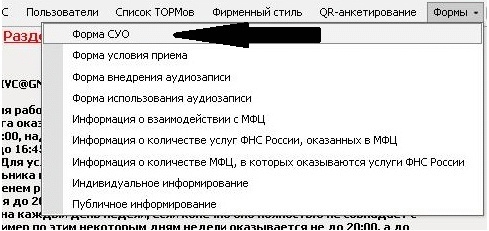
2) Перейти в пункт меню "Формы" -> "Форма СУО":
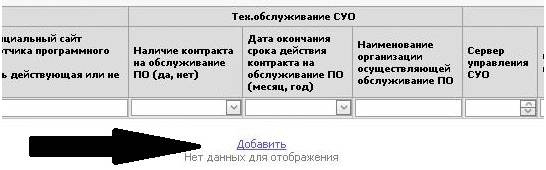
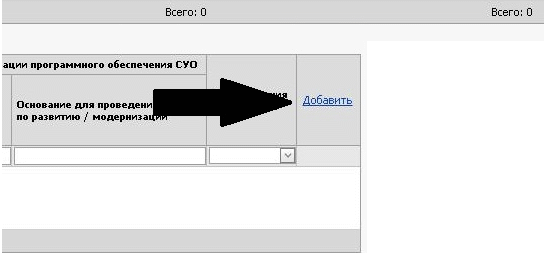
3) В открывшейся форме нажать кнопку "Добавить" либо в середине таблицы, либо в конце. Кнопки равнозначны:
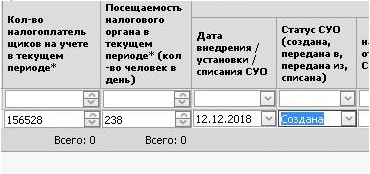
4) Ввести данные о состоянии СУО:
5) Нажать кнопку "Сохранить":
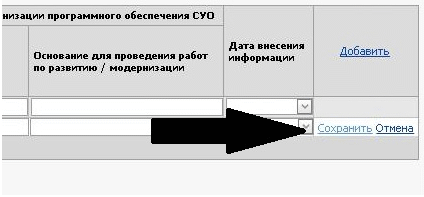
При этом дата внесения информации проставляется автоматически и не является доступной для редактирования с целью осуществления контроля сроков внесения информации.
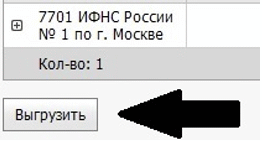
После сохранения введенной информации, сведения о наименовании территориального налогового органа проставляются автоматически. Сведения об ИФНС России отображаются в УФНС России:

Кнопка "Выгрузить" предназначена для выгрузки введенной информации в документ в формате Excel (.xls).
ВАЖНО!
В случае, если сотрудником ИФНС России утерян пароль для доступа к сервису, необходимо обратиться к ответственному должностному лицу УФНС для восстановления пароля.
Для восстановления (получения нового) пароля сотрудника УФНС России или МИ по КН необходимо направить заявку на восстановление пароля по Lotus Notes Прокопьеву Олегу Витальевичу (Олег Прокопьев/GNIVC@GNIVC).
**РАБОТА СОТРУДНИКОВ**
**ТЕРРИТОРИАЛЬНЫХ НАЛОГОВЫХ ОРГАНОВ С РАЗДЕЛОМ "ФОРМЫ"**
**ИНФОРМАЦИОННОГО РЕСУРСА "ОНЛАЙН-ЗАПИСЬ НА ПРИЕМ В ИНСПЕКЦИЮ"**
**В РАМКАХ ЗАПОЛНЕНИЯ ИНФОРМАЦИИ ПО ФОРМЕ "УСЛОВИЯ ПРИЕМА"**
Федеральной налоговой службой осуществлена доработка информационного ресурса "Онлайн-запись на прием в инспекцию" (далее - Ресурс). В рамках указанной доработки в эксплуатацию введен раздел "Формы", состоящий из нескольких подразделов, в том числе из подраздела "Условия приема" (далее - подраздел).
Посредством указанного подраздела реализована возможность заполнения территориальными налоговыми органами (далее - ТНО) ежегодно запрашиваемой письмами ФНС России информации о состоянии помещений для приема и обслуживания налогоплательщиков.
Информация вносится ТНО по каждому из адресов приема и обслуживания налогоплательщиков под учетной записью сотрудника ТНО для доступа к Ресурсу.
Для УФНС России по субъекту Российской Федерации доступна информация для просмотра по каждому подведомственному ТНО, а также для внесения информации, в случае если в УФНС России по субъекту Российской Федерации на постоянной основе ведется прием и обслуживание налогоплательщиков.
### Инструкция по заполнению подраздела Ресурса
1) Вход в административную зону Ресурса осуществляется по ссылке http://order.tax.nalog.ru/admin/ (внутренняя сеть) или http://order.nalog.ru/admin/ (внешняя сеть) с тем же логином и паролем, которые используются для настройки сервиса. Возможности получить отдельный логин/пароль, для доступа только к подразделу нет.
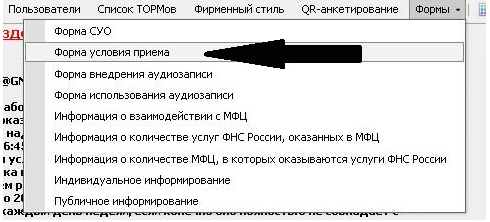
2) Перейти в пункт меню "Формы" -> "Форма условия приема":
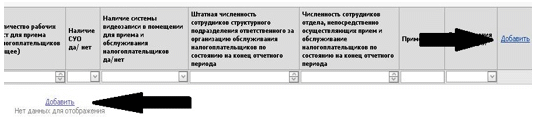
3) В открывшейся форме нажать кнопку "Добавить" либо в середине таблицы, либо в конце. Кнопки равнозначны:
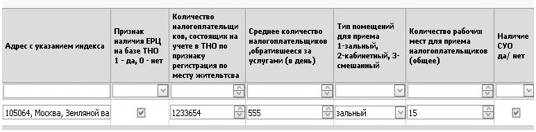
4) Ввести данные о приеме и обслуживании налогоплательщиков:
5) Нажать кнопку "Сохранить":
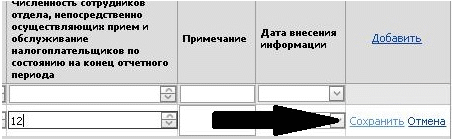
При этом дата внесения информации проставляется автоматически и не является доступной для редактирования с целью осуществления контроля сроков внесения информации.
После сохранения введенной информации, сведения о наименовании территориального налогового органа проставляются автоматически. Сведения об ИФНС России отображаются в УФНС России:
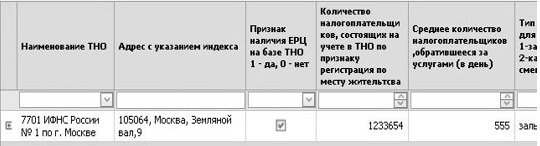
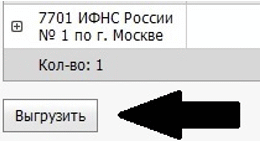
Кнопка "Выгрузить" предназначена для выгрузки введенной информации в документ в формате Excel (.xls).
ВАЖНО!
В случае, если сотрудником ИФНС России утерян пароль для доступа к сервису, необходимо обратиться к ответственному должностному лицу УФНС для восстановления пароля.
Для восстановления (получения нового) пароля сотрудника УФНС России или МИ по КН необходимо направить заявку на восстановление пароля по Lotus Notes Прокопьеву Олегу Витальевичу (Олег Прокопьев/GNIVC@GNIVC).
---