---
title: "<Письмо> Минтруда России от 27.12.2024 N 28-5/10/В-22926"
number: "28-5/10/В-22926"
issuer: "Министерство труда и социальной защиты Российской Федерации"
issued_on: 2024-12-27
status: действует
canonical: "https://bukva.ai/docs/pismo-28-510v-22926"
---
## <Письмо> Минтруда России от 27.12.2024 N 28-5/10/В-22926
# <Письмо> Минтруда России от 27.12.2024 N 28-5/10/В-22926
<О направлении методических рекомендаций по формированию объявлений о вакантных должностях гражданской службы в ЕИСУКС>
**МИНИСТЕРСТВО ТРУДА И СОЦИАЛЬНОЙ ЗАЩИТЫ РОССИЙСКОЙ ФЕДЕРАЦИИ**
**ПИСЬМО**
**от 27 декабря 2024 г. N 28-5/10/В-22926**
Министерством труда и социальной защиты Российской Федерации, в соответствии с письмом Аппарата Правительства Российской Федерации от 2 октября 2024 г. N 81306-П17 совместно с Министерством цифрового развития, связи и массовых коммуникаций Российской Федерации проведен мониторинг соблюдения государственными органами требований части 2.1 статьи 13 Федерального закона от 9 февраля 2009 г. N 8-ФЗ "Об обеспечении доступа к информации о деятельности государственных органов и органов местного самоуправления", связанных с необходимостью размещения сведений о вакантных должностях государственной гражданской службы, имеющихся в государственном органе, на официальном сайте федеральной государственной информационной системы "Единая информационная система управления кадровым составом государственной гражданской службы Российской Федерации" (далее - мониторинг, Единая система соответственно).
По результатам проведенного мониторинга выявлены несоответствия указанным требованиям, в связи с чем обращаем внимание на необходимость публикации информации о вакансиях в Единой системе.
Одновременно, в связи с вступлением в силу Федерального закона от 24 декабря 2024 г. N 494-ФЗ "О внесении изменений в отдельные законодательные акты Российской Федерации", статьей 23 которого представителю нанимателя предоставлено право в 2025 и 2026 годах осуществлять замещение вакантных должностей государственной гражданской службы без проведения конкурса, обращаем внимание на необходимость соблюдения принципа равного доступа граждан к государственной гражданской службе посредством доступности информации о вакансиях и условиях их замещения.
В этой связи подходы к публикации всех имеющихся вакансий в государственном органе на различных информационных ресурсах и проведению оценки профессионального уровня кандидатов на замещение должностей государственной гражданской службы, изложенные в письме Минтруда России от 14 апреля 2023 г. N 28-5/10/В-5487 (не приводится), сохраняют актуальность.
Также для применения в работе направляем подготовленные в соответствии с письмом Аппарата Правительства Российской Федерации от 27 сентября 2024 г. N 80155-П17 Российской академией народного хозяйства и государственной службы при Президенте Российской Федерации методические [рекомендации](#p100010) по формированию объявлений о вакантных должностях гражданской службы в Единой системе.
В целях обеспечения доступности информации о государственной гражданской службе в соответствии с требованиями законодательства Российской Федерации мониторинг будет проводиться на регулярной основе с предоставлением его результатов в Правительство Российской Федерации.
Первый заместитель Министра
О.Ю.БАТАЛИНА
**ФЕДЕРАЛЬНАЯ ГОСУДАРСТВЕННАЯ ИНФОРМАЦИОННАЯ СИСТЕМА**
**"ЕДИНАЯ ИНФОРМАЦИОННАЯ СИСТЕМА УПРАВЛЕНИЯ КАДРОВЫМ СОСТАВОМ**
**ГОСУДАРСТВЕННОЙ ГРАЖДАНСКОЙ СЛУЖБЫ РОССИЙСКОЙ ФЕДЕРАЦИИ"**
**МЕТОДИЧЕСКИЕ РЕКОМЕНДАЦИИ**
**ПО ФОРМИРОВАНИЮ ОБЪЯВЛЕНИЙ О ВАКАНТНЫХ ДОЛЖНОСТЯХ В ЕИСУКС**
**(по состоянию на 30.10.2024)**
Процедура "Формирование объявления о вакансии" позволяет кадровой службе создать описание вакантной должности на государственной гражданской службе (вакансию) различных типов, для дальнейшей публикации в открытом контуре, т.е. на Главной странице Единой системы.
В Единой системе доступны следующие типы объявлений:
- Вакансия для замещения вакантной должности (по конкурсу и без конкурса);
- Вакансия для включения в резерв (на должность или группу должностей);
- Конкурс на заключение договора о целевом обучении;
Для создания вакансии для замещения вакантной должности по конкурсу, без конкурса или для включения в кадровый резерв на должность необходимо выполнить следующие действия:
- на Главной странице личного кабинета перейти по ссылкам "Организационно-штатная структура" $\rightarrow$ "Формирование организационно-штатной структуры". Открыть действующую организационно-штатную структуру. Откроется страница штатной расстановки:
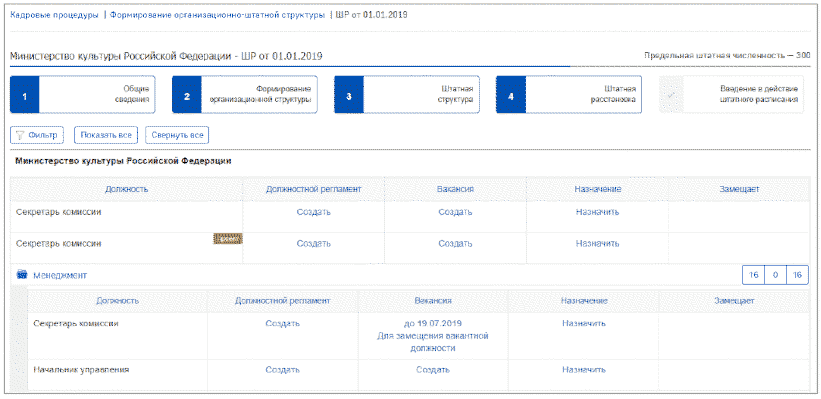
- в строке с наименованием должности, в столбце "Вакансия", нажать ссылку "Создать". Откроется страница "Объявление" для формирования объявления для выбранной должности:
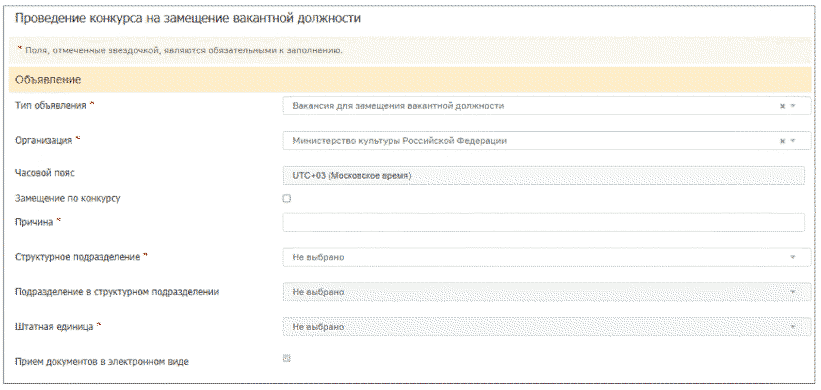
- заполнить поля заголовка страницы объявления:
- выбрать из списка тип объявления. После выбора типа объявления или его изменения автоматически изменяется список обязательных документов для отклика;
- поля "Организация", "Структурное подразделение" и "Штатная единица" заполняются автоматически, исходя из данных штатной расстановки;
- поле "Часовой пояс" заполняется автоматически значением поля "Часовой пояс" на карточке организации;
- проставить чекбокс "Замещение по конкурсу", если вакансия предполагает наличие конкурсной процедуры;
Примечание. Если чекбокс "Замещение по конкурсу" отсутствует, значит вакансия предполагает замещение без конкурсных процедур. Необходимо заполнить поле "Причина", указывается причина, по которой принято решение конкурс не проводить (укажите соответствующую часть или пункт части статьи ст. 22 Федерального закона "О государственной гражданской службе Российской Федерации" от 27.07.2004 N 79-ФЗ).
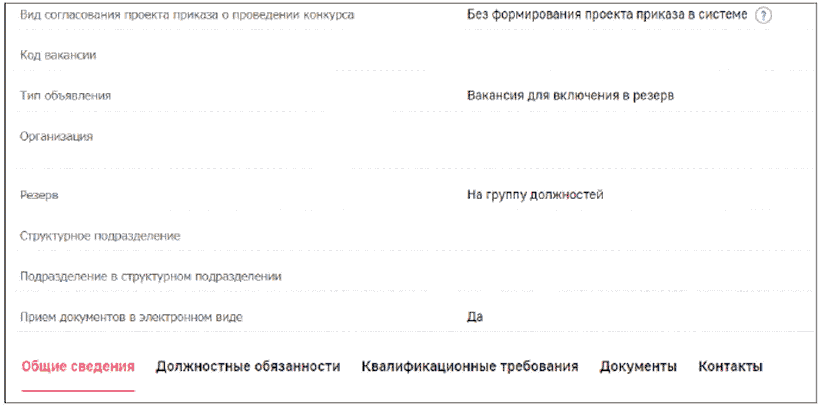
Для создания вакансии для включения в кадровый резерв на группу должностей необходимо выполнить следующие действия:
- на Главной странице личного кабинета перейти по ссылкам "Формирование кадрового состава" $\rightarrow$ "Проведение конкурсов". Откроется страница на вкладке "Формирование объявления". Нажать кнопку "Создать". Откроется страница "Объявление":
- на форме заполнить поля заголовка страницы объявления:
- выбрать из списков тип объявления - "Вакансия для включения в резерв";
- выбрать вид резерва в поле "Резерв" - "На группу должностей".
*Примечание.* При изменении значения поля "Тип объявления" автоматически обновляется табличная часть на вкладке "Документы", согласно заданным значениям, в полях "Организация", "Тип объявления" и "Прием документов в электронном виде" в соответствии с заданными настройками обязательных документов для вакансий.
- заполнить поля на вкладке "Общие сведения":
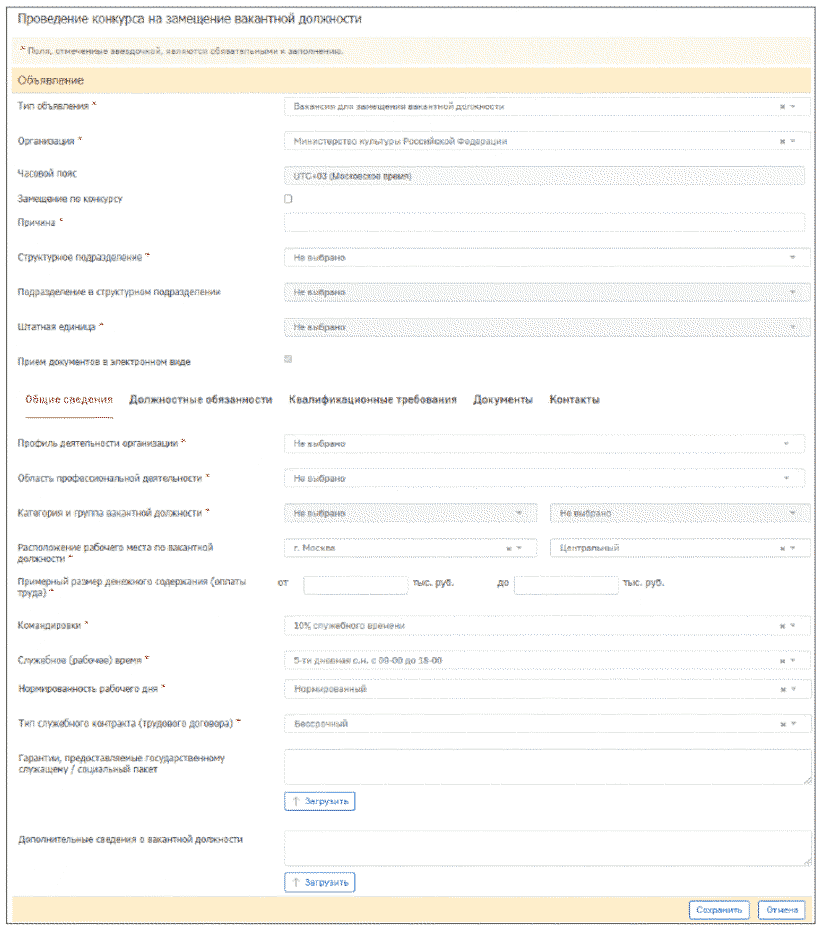
- Профиль деятельности организации - заполняется автоматически в соответствии с организацией, к которой относится штатная расстановка;
- Область профессиональной деятельности - выбрать подходящее значение из справочника. Если ни одно не значение не подходит, то выбрать "Другое" и заполнить появившееся текстовое поле "Уточнение области профессиональной деятельности";
- Категория и группа вакантной должности - заполняется автоматически в соответствии с Реестром должностей, утвержденным Указом Президента Российской Федерации от 31.12.2005 N 1574 "О Реестре должностей федеральной государственной гражданской службы";
- Расположение рабочего места по вакантной должности - выбрать из списка субъект Российской Федерации и выбрать из списка район субъекта;
- Примерный размер оплаты труда:
- От - ввести минимальный размер оплаты труда для выбранной должности;
- До - ввести максимальный размер оплаты труда для выбранной должности;
*Примечание.* В данном поле рекомендуется указывать примерный размер денежного содержания (оплаты труда), с учетом оклада, ЕДП, премий. Обращаем внимание, что минимальный размер оплаты труда не может быть указан ниже МРОТа.
- Командировки - указать % рабочего времени в командировках, выбрав значение в списке;
- Служебное (рабочее) время - выбрать в списке сведения о рабочем времени;
- Нормированность рабочего дня - выбрать в списке значение "Нормированный" или "Ненормированный";
*Примечание.* Если распорядок дня отличается от любого, указанно в списке, необходимо выбрать наиболее близкий вариант к необходимому графику, а затем в поле "Дополнительная информация" в свободной форме указать верное расписание.
- Тип служебного контракта (трудового договора) - выбрать в списке значение "Срочный" или "Бессрочный";
- Гарантии, предоставляемые государственному служащему/социальный пакет - ввести сведения о социальном пакете в свободной форме;
- Дополнительная информация - ввести в свободной форме при необходимости;
- для прикрепления документа к вакансии нажать кнопку "Загрузить". Откроется стандартное окно Windows, в котором необходимо выбрать файл и нажать кнопку "Открыть";
-
перейти на вкладку "Должностные обязанности":
-
перейти на вкладку "Квалификационные требования":
-
перейти на вкладку "Документы":
-
перейти на вкладку "Контакты":
Перейдите на вкладку "Параметры целевого обучения":
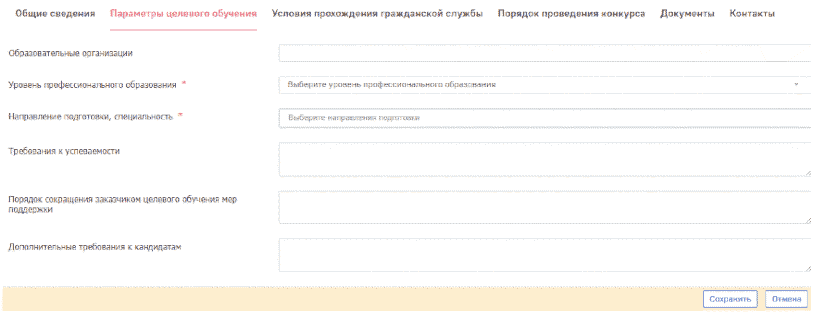
На вкладке "Параметры целевого обучения" заполните следующие поля:
- Образовательные организации - текстовое поле для ввода информации об образовательных организациях, в которых будет проводиться целевое обучение.
- Уровень профессионального образования - в поле из выпадающего списка необходимо выбрать уровень профессионального образования, который получит выпускник по результатам целевого обучения. Поле автоматически заполняется подходящим значением, на основе выбранных ранее категории и группы должности с возможностью изменить подобранное значение.
- Направление подготовки, специальность - в поле из выпадающего списка необходимо выбрать направление подготовки и специальности (одно или несколько), на которые проводится отбор в рамках конкурса.
- Требования к успеваемости - текстовое поле для ввода информации о требованиях к успеваемости.
- Порядок сокращения заказчиком целевого обучения мер поддержки - текстовое поле для ввода информации о порядке сокращения мер поддержки, при невыполнении требований к успеваемости.
- Дополнительные требования к кандидатам - текстовое поле для ввода дополнительных требований к кандидатам на заключение договора о целевом обучении.
Перейдите на вкладку "Условия прохождения гражданской службы":
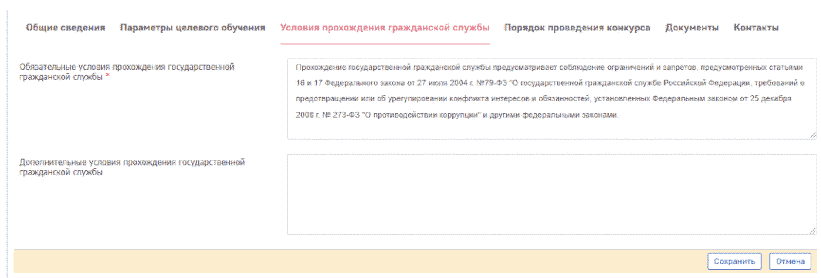
На вкладке "Условия прохождения гражданской службы" заполните поля:
- Обязательные условия прохождения государственной гражданской службы - текстовое поле для ввода условий прохождения государственной гражданской службы. Поле предзаполнено текстом с возможностью редактирования.
- Дополнительные условия прохождения государственной гражданской службы - текстовое поле для описания дополнительных условий государственной гражданской службы.
Перейдите на вкладку "Порядок проведения конкурса":
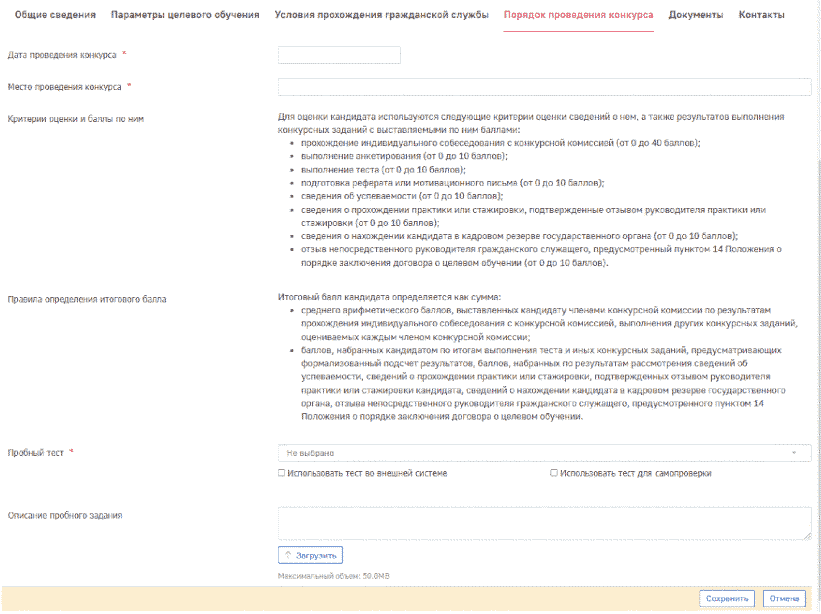
На вкладке "Порядок проведения конкурса" заполните следующие поля:
- Дата проведения конкурса - дата в поле рассчитывается автоматически, как "Дата начала приема документов" + 21 календарный день. Если последний день приема документов попадает на выходной или праздничный день (по производственному календарю организации), то прием документов автоматически продляется до первого рабочего дня.
- Место проведения конкурса - текстовое поле для ввода адреса места проведения конкурса.
- Критерии оценки и баллы по ним - текстовое поле, предзаполнено текстом, без возможности изменения. Критерии оценки заполнены согласно Постановлению Правительства РФ от 21 мая 2022 г. N 933.
- Правила определения итогового балла - текстовое поле, предзаполнено текстом согласно Постановлению Правительства РФ от 21 мая 2022 г. N 933, без возможности изменения.
- Пробный тест - поле для прикрепления пробного тестирования, созданного в Единой системе. Выбранный тест будет доступен для прохождения всем авторизованным пользователям. Результаты пробного тестирования не сохраняются и не отображаются при последующем отклике кандидата. Поле обязательно для заполнения, при условии, что не установлен чекбокс "Использовать тест для самопроверки" или "Использовать тест во внешней системе".
- Использовать тест во внешней системе - чекбокс необходимо установить, если пробное тестирование проводится с использованием внешней (другой) системы. При установке чекбокса отображается поле "Ссылка на тест во внешней системе" для ввода ссылки на внешнюю систему.
- Использовать тест для самопроверки - чекбокс необходимо установить, если в качестве пробного тестирования будет использоваться тест для самопроверки, размещенный в открытой части Единой системы.
- Ссылка на тест во внешней системе - текстовое поле для ввода ссылки на пробное испытание во внешней системе. Поле отображается при установке чекбокса "Использовать тест во внешней системе".
- Описание пробного задания - в дополнение к текстовой информации в данном поле можно прикрепить файл с дополнительной информацией. Для прикрепления файла необходимо нажать на кнопку "Загрузить" и выбрать файл, который нужно прикрепить.
Перейдите на вкладку "Документы":
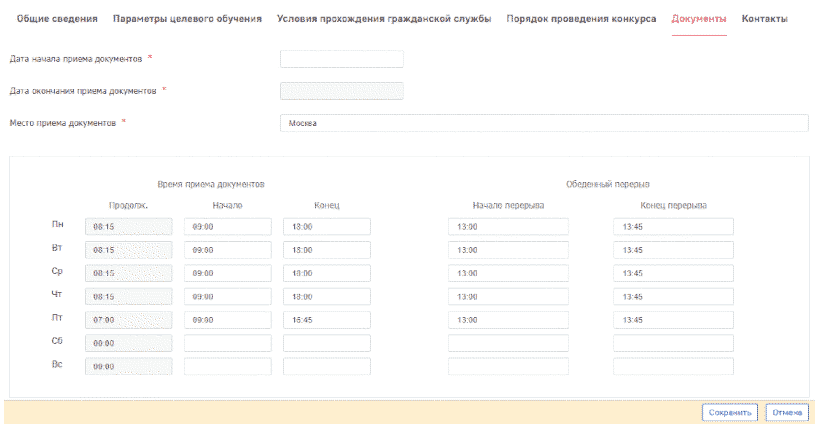
На вкладке "Документы" заполните следующие поля:
- Дата начала приема документов - в поле необходимо указать дату, начиная с которой будет идти прием документов.
- Дата окончания приема документов - дата в поле рассчитывается автоматически, как "Дата начала приема документов" + 21 календарный день. Если последний день приема документов попадает на выходной или праздничный день (по производственному календарю организации), то прием документов автоматически продляется до первого рабочего дня. Поле недоступно для редактирования.
- Место приема документов - текстовое поле для ввода информации о месте приема документов.
Перейдите на вкладку "Контакты":
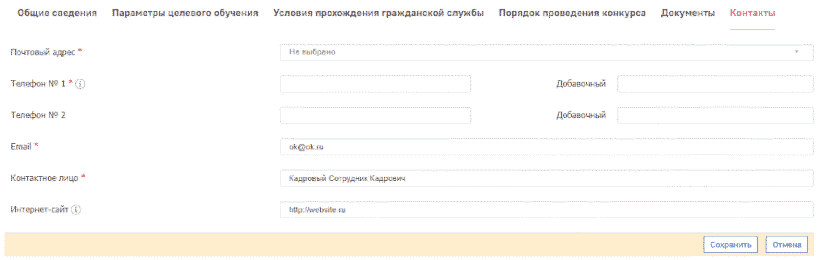
На вкладке "Контакты" заполните следующие поля:
- Почтовый адрес - в поле необходимо выбрать почтовый адрес из списка почтовых адресов, указанных в карточке организации, выбранной в поле "Заказчик". Если необходимого адреса нет, то в списке необходимо выбрать значения "Другое".
- Почтовый адрес (другое) - текстовое поле для ввода почтового адреса. Поле отображается на форме, если в поле "Почтовый адрес" было выбрано значение "другое".
- Телефон N 1 - текстовое поле для ввода номера телефона. Номер телефона должен быть указан с кодом города. В поле доступен ввод только цифр и символа "+". Минимальная длина номера телефона - 10 символов.
- Добавочный - текстовое поле для указания добавочного номера к полю "Телефон N 1", при его наличии.
- Телефон N 2 - текстовое поле для ввода номера телефона. Номер телефона должен быть указан с кодом города. В поле доступен ввод только цифр и символа "+". Минимальная длина номера телефона - 10 символов.
- Добавочный - текстовое поле для указания добавочного номера к полю "Телефон N 1", при его наличии.
- Email - текстовое поле для ввода контактного email адреса. Поле автоматически заполняется из данных профиля текущего пользователя с возможностью редактирования. Адрес должен вводиться в формате "x@x.xx".
- Контактное лицо - поле для ввода ФИО контактного лица. Поле автоматически заполняется из данных профиля текущего пользователя с возможностью редактирования.
- Интернет-сайт - поле для ввода интернет-сайта государственного органа. Сайт должен быть указан в формате "https://name.ru".
После заполнения всех обязательных полей нажмите на кнопку "Сохранить".
После нажатия на кнопку "Сохранить" выполняются следующие проверки:
- Дата проведения конкурса назначена не менее чем через 1 месяц с момента начала приема документов.
- Заполнение обязательных полей. В случае если обязательные поля не заполнены, Система выведет модальное окно:
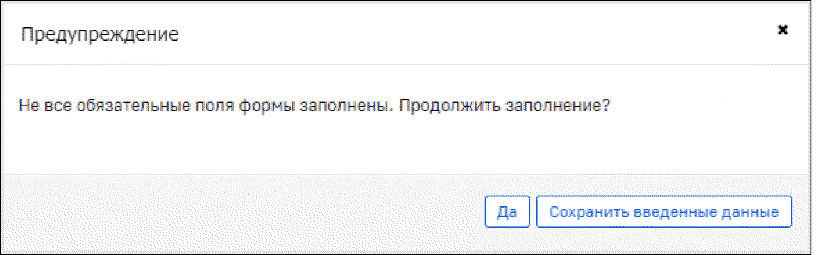
При выборе "Да" Система выведет список полей, которые необходимо заполнить.
При выборе "Сохранить введенные данные" введенные данные будут сохранены, объявление будет сохранено в статусе "Черновик".
Если все проверки успешно пройдены, то объявление сохраняется и переходит в статус "Проект".
Публикация объявления о вакансии
Для публикации объявления о вакансии необходимо выполнить следующие действия:
- на Главной странице личного кабинета перейти по ссылкам "Формирование кадрового состава" $\rightarrow$ "Проведение конкурсов". Откроется страница на вкладке "Формирование объявления". Созданная вакансия отобразилась в списке в статусе "Проект":
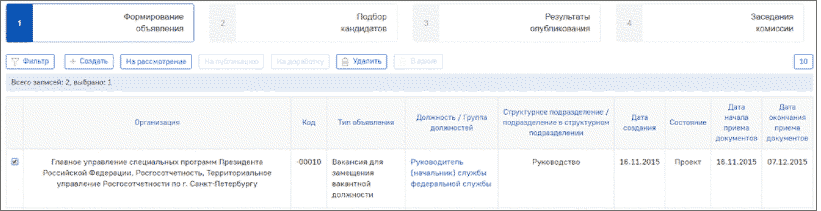
Примечание. Для всех вакансий, у которых установлен признак "Прием документов в электронном виде", в табличной части в строках столбца "Тип объявления" отображается пиктограмма 
- если объявление о вакансии создается кадровой службой территориального органа или органа субъекта, то вакансию необходимо отправить на рассмотрение в кадровую службу вышестоящего государственного органа (Центральный аппарат - далее ЦА, Высший орган исполнительной власти - далее ВОИВ). Для этого необходимо выбрать вакансию посредством чекбокса и нажать кнопку "На рассмотрение".
*Примечание.* При необходимости кадровая служба территориального органа или органа субъекта может также самостоятельно сразу направить объявление на публикацию, после изменение его статуса "На рассмотрении". Для этого необходимо выбрать посредством чекбокса вакансию в состоянии "На рассмотрении" и нажать кнопку "На публикацию".
- если объявление о вакансии создается кадровой службой ЦА или ВОИВ субъекта, то вакансию необходимо отправить на утверждение Администратору Единой системы. Для этого необходимо выбрать посредством чекбокса вакансию и нажать кнопку "На рассмотрении", затем кнопку "На публикацию";
ВАЖНО! Вакансии, находящиеся в статусе "На рассмотрении", необходимо своевременно направлять на публикацию, в противном случае, объявления будут недоступны Администратору Единой системы для проверки и публикации.
Срок обработки объявлений, поступающих на публикацию, составляет от 24 до 72 часов (в том числе поступивших после доработки), в рабочие часы службы методической поддержки Единой системы.
Обращаем Ваше внимание на необходимость проверки статуса объявления после его отправки на публикацию в своем личном кабинете.
В случае, если объявление направлено на доработку, необходимо своевременно внести правки в соответствии с комментарием Администратора, после повторно направить объявление на публикацию.
Публикация объявлений датой ранее текущей (т.е. задним числом) невозможна.
Для того, чтобы ознакомиться с комментарием Администратора и отредактировать объявление, необходимо выполнить следующие действия:
- на Главной странице личного кабинета перейти по ссылкам "Формирование кадрового состава" $\rightarrow$ "Проведение конкурсов". Откроется страница на вкладке "Формирование объявления". Если объявление находится в статусе "На доработке", необходимо перейти по ссылке в графе "Должность/группа должностей".
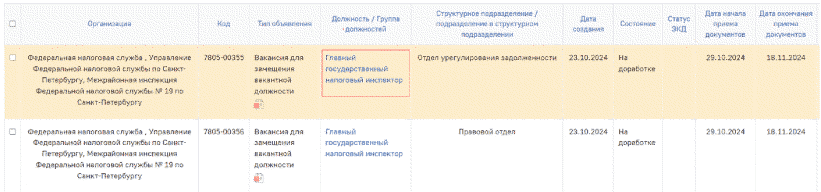
- В открывшейся форме карточки объявления, в верхней части расположена кнопка "Редактировать", снизу страницы расположено поле с комментарием Администратора.
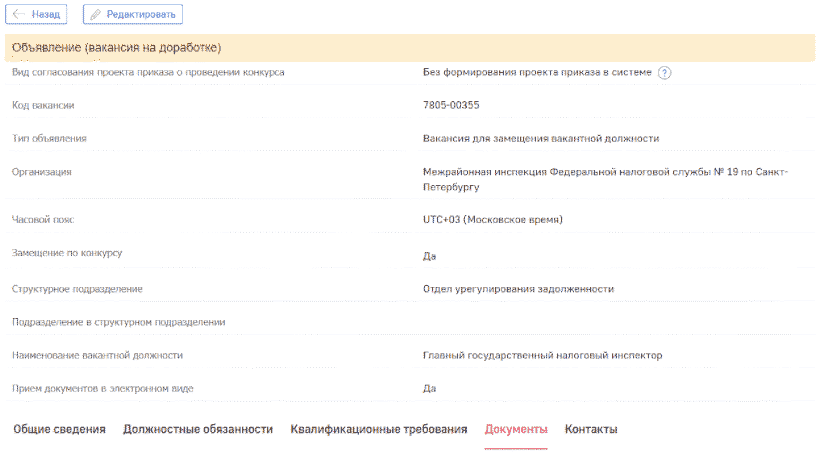
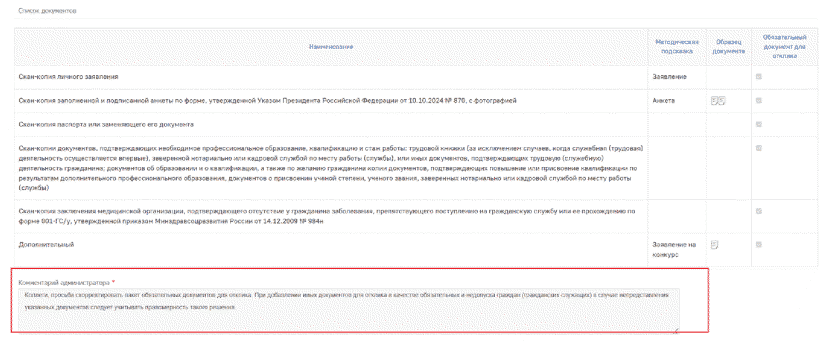
Администратор Единой системы проверяет, публикует объявление о вакансии, и статус объявления изменится с "На публикации" на:
- если дата публикации еще не наступила, то вакансия переходит в статус "Ожидает открытия";
- если дата публикации объявления о вакансии наступила, то объявление автоматически переходит в статус "Открыта";
- если Администратором выявлены замечания по заполнению объявления, то объявление будет направлено на доработку с комментарием Администратора о необходимости редактирования. Вакансия переходит в статус "На доработке".
В случае успешной публикации, созданное кадровой службой объявление о вакансии будет доступно соискателям при поиске вакансий в открытой и закрытой частях Единой системы. Необходимо учитывать, что опубликованные объявления в статусе "Ожидает открытия", "Открыта" изменениям и редактированию не подлежат.
Как сделать описание Вашей вакансии
привлекательным для соискателей?
1. Вкладка "Общие сведения"
Поле "Дополнительные сведения о вакантной должности" - рекомендуется описать преимущества государственного органа, например: указать обслуживание в ведомственной поликлинике, возможность работы с гибким графиком, наличие территориальных подразделений или подведомственных организаций, указать процентный состав молодых специалистов и специалистов с максимальным опытом/стажем, наличие адаптационного сопровождения, внутренних информационных ресурсов, ведомственных наград и системы поощрений, ведомственных санаториев, детских садов и т.д.
Также здесь можно указать об участии в спортивных мероприятиях, конкурсах профессионального мастерства как ведомственных, так и межведомственных, отраслевых.
Целесообразно составлять текст кратко, но интересно, например:
- Приглашаем профессионалов присоединиться к нашей команде и вместе создавать отраслевые решения, которые делают жизнь миллионов граждан проще. Мы не только заботимся о развитии наших проектов, но и уделяем внимание каждому сотруднику - поддерживаем их рост, здоровье и благополучие, в том числе:....
В зависимости от контекста вакансии (на кого ориентирована должность):
- Молодым специалистам представляем возможность получить качественный опыт, продолжить обучение или выбрать для себя новое направление профессионального развития. Ты будешь сразу применять теоретические знания, работая над реальными проектами. Тебя будут поддерживать опытные коллеги на каждом этапе, а дружная и профессиональная команда поможет раскрыть потенциал и получить ценный практический опыт.
- Опытным специалистам даем возможность поддерживать и совершенствовать свои навыки, расширять круг деловых знакомств, делиться своими знаниями и опытом, участвовать в конференциях, самостоятельно организовывать отраслевые мероприятия, а также участвовать в масштабных проектах.
2. Вкладка "Контакты"
Поле "Дополнительная информация" - рекомендуется прикрепить схему проезда, можно прикрепить рекомендации по подготовке к конкурсу или примеры заполнения документов. Кроме того, можно прикрепить брошюры и краткие справки о государственном органе, список ссылок на отраслевые системы и ресурсы, полезные материалы.
---