СМ № 02.1-3.0003. Инструкция по работе органов по сертификации продукции и органов по сертификации процессов и услуг с конфигуратором областей аккредитации. Версия 02.1. Ноябрь 2025 г.
Актуально на 07.11.2026.
Как цитировать: "СМ N 02.1-3.0003. Инструкция по работе органов по сертификации продукции и органов по сертификации процессов и услуг с конфигуратором областей аккредитации. Версия 02.1. Ноябрь 2025 г.". СМ N 02.1-3.0003. https://bukva.ai/docs/instruktsiya-sm-n-02-1-3-0003
(утв. Росаккредитацией 20.11.2025)
Примечание
Текст документа приведен в соответствии с публикацией на сайте https://fsa.gov.ru/ по состоянию на 24.11.2025. Документ введен в действие по истечении 3 рабочих дней со дня утверждения. Есть неопределенность с датой начала действия документа, связанная с исчислением срока вступления документа в силу. Подробнее см. Справочную информацию. Взамен СМ № 02.1-3.0003 (вер. 01), утв. руководителем Росаккредитации 15.02.2021.
ИНСТРУКЦИЯ
ПО РАБОТЕ ОРГАНОВ ПО СЕРТИФИКАЦИИ ПРОДУКЦИИ И ОРГАНОВ
ПО СЕРТИФИКАЦИИ ПРОЦЕССОВ И УСЛУГ С КОНФИГУРАТОРОМ
ОБЛАСТЕЙ АККРЕДИТАЦИИ
ПРЕДИСЛОВИЕ
Настоящая инструкция разработана Федеральной службой по аккредитации в целях установления порядка формирования и заполнения органом по сертификации продукции или органом по сертификации процессов и услуг файла области аккредитации для подачи заявления на оказание государственной услуги по аккредитации юридических лиц и индивидуальных предпринимателей в национальной системе аккредитации, расширению области аккредитации, подтверждению компетентности аккредитованных лиц, а также для самостоятельного сокращения области аккредитации. Настоящая инструкция вводится взамен документа СМ № 02.1-3.0003 (вер. 01), утвержденного руководителем Федеральной службы по аккредитации 15.02.2021 и вводится в действие по истечении трех рабочих дней со дня ее утверждения.
1. Область применения
1.1. Настоящая инструкция устанавливает порядок формирования и заполнения файла области аккредитации органа по сертификации продукции или органа по сертификации процессов и услуг в конфигураторе областей аккредитации для подачи заявления на оказание государственной услуги по аккредитации юридических лиц и индивидуальных предпринимателей в национальной системе аккредитации, расширению, подтверждению компетентности аккредитованных лиц, а также для самостоятельного сокращения области аккредитации в личном кабинете.
1.2. Настоящая инструкция предназначена для специалистов Росаккредитации, заявителей, аккредитованных лиц и экспертов по аккредитации.
2. Нормативные ссылки
2.1 В настоящей инструкции использованы ссылки на следующие документы:
3. Термины и определения
3.1. В настоящей инструкции применяются термины в соответствии с ISO/IEC 17000-2020 и ГОСТ Р ИСО 9000-2015, а также:
3.2. В настоящей инструкции применяются сокращения в соответствии с ISO/IEC 17000-2020 и ГОСТ Р ИСО 9000-2015, а также:
4. Общие положения
Для заполнения проекта области аккредитации во ФГИС Росаккредитации предусмотрен специальный цифровой сервис — Конфигуратор областей аккредитации, расположенный по адресу: https://config.fsa.gov.ru.
Область аккредитации органа по сертификации продукции и органа по сертификации процессов и услуг заполняется отдельно в соответствии с осуществляемой деятельностью в зависимости от объекта сертификации (продукция, услуги или процессы).
В соответствии со статьей 2 Федерального закона № 184-ФЗ:
- орган по сертификации — юридическое лицо или индивидуальный предприниматель, аккредитованный в соответствии с законодательством Российской Федерации об аккредитации в национальной системе аккредитации для выполнения работ по сертификации;
- сертификация — форма осуществляемого органом по сертификации подтверждения соответствия объектов требованиям технических регламентов, документам по стандартизации или условиям договоров.
Область аккредитации органа по сертификации продукции представляет собой описание продукции, применяемой схемы сертификации, стандартов и других нормативных документов, с указанием даты публикации, требованиям которых должны соответствовать продукция, по установленной законодательством форме.
Область аккредитации органа по сертификации процессов и услуг представляет собой описание процессов и/или услуг, применяемой схемы сертификации, стандартов и других нормативных документов, с указанием даты публикации, требованиям которых должны соответствовать описываемые процессы и/или услуги, по установленной законодательством форме.
Подтверждение соответствия продукции в форме обязательной сертификации может быть установлено:
- техническим регламентом Российской Федерации;
- постановлением Правительства Российской Федерации в отношении видов продукции, на которые не разработаны технические регламенты Российской Федерации.
В случае отсутствия обязательных требований к продукции возможно проведение добровольной сертификации продукции, при этом заполнение области аккредитации в добровольной сфере осуществляется в отдельном блоке.
В связи с этим орган по сертификации продукции при заполнении области аккредитации в целях возможности осуществления обязательной сертификации должен указать в разделе «Обязательная сертификация продукции» объекты сертификации (продукцию), соответствующие им коды ТН ВЭД ЕАЭС, ОКПД2, документы, устанавливающие требования к объектам сертификации, в том числе предусмотренные требованиями технических регламентов ЕАЭС (ТС), и по которым орган по сертификации компетентен осуществлять обязательную сертификацию.
5. Начало работы с конфигуратором областей аккредитации
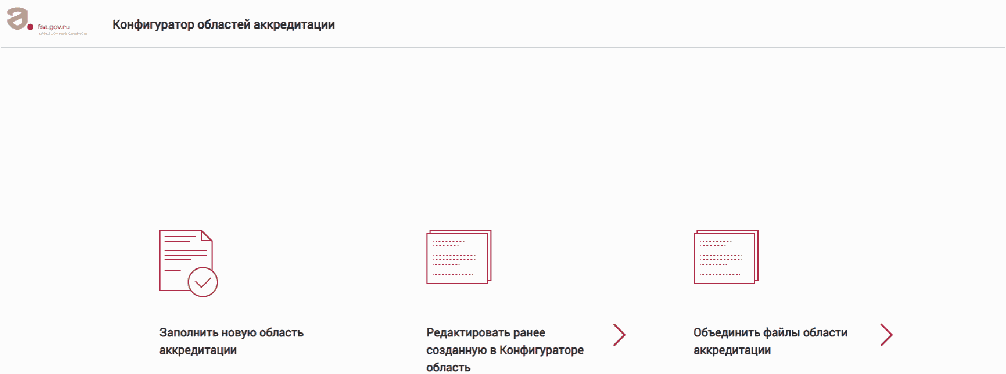
5.1. При входе в конфигуратор областей аккредитации необходимо выбрать одно из действий (в соответствии с рисунком 1):
- «Заполнить новую область аккредитации», если область аккредитации заполняется впервые;
- «Редактировать ранее созданную в Конфигураторе область», если область аккредитации уже заполнялась в конфигураторе и была сохранена в PDF-файл.
- «Объединить файлы области аккредитации», если необходимо объединить созданные области аккредитации для конкретного аккредитованного лица.
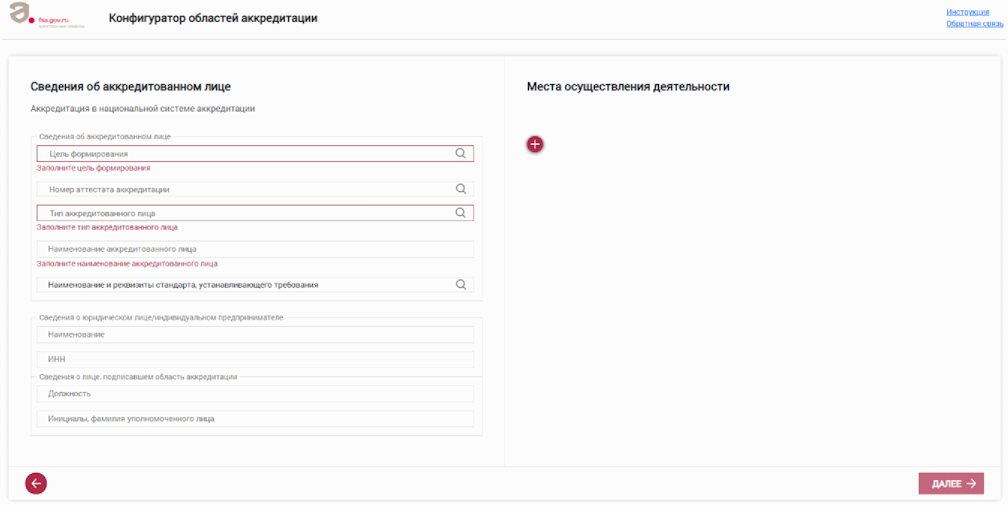
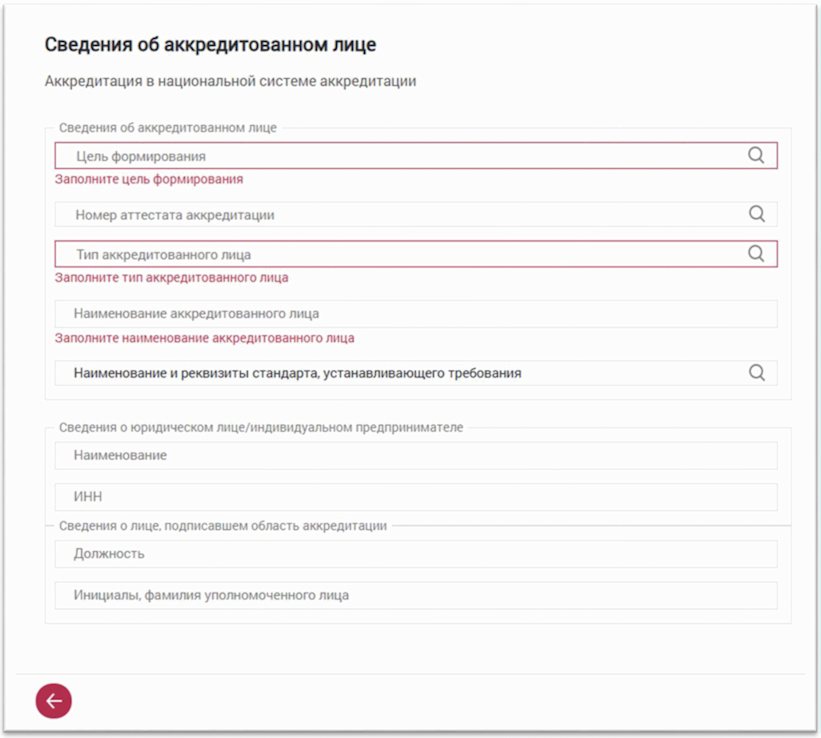
5.2. При выборе действия «Заполнить новую область аккредитации» произойдет переход на не заполненную данными страницу со сведениями об аккредитованном лице (в соответствии с рисунком 2).
Более подробная информация по созданию и заполнению новой области аккредитации приведена в разделах 6 — 8 настоящей инструкции.
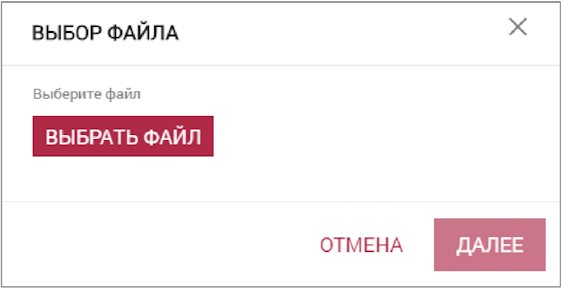
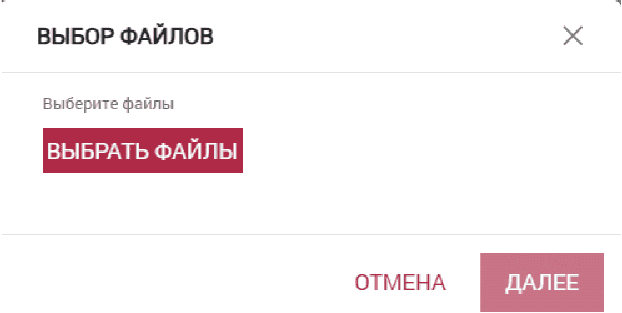
5.3. При выборе действия «Редактировать ранее созданную в конфигураторе область» откроется форма выбора файла (в соответствии с рисунком 3). Функция предусмотрена для оптимизации работы с ранее сохраненным проектом области аккредитации, работы с утвержденной областью при подготовке к процедуре подтверждения компетентности.
При работе с этим функционалом не требуется повторное заполнение обязательных полей, при этом сохраняется возможность редактирования ранее введенных данных.
По нажатию кнопки «Выбрать файл» необходимо указать PDF-файл ранее сформированной в конфигураторе области аккредитации. Для выбора доступны только файлы формата PDF. В систему может быть загружен только файл определенной структуры. При попытке загрузки файла несоответствующей структуры система выдаст уведомление о том, что файл не соответствует требованиям.
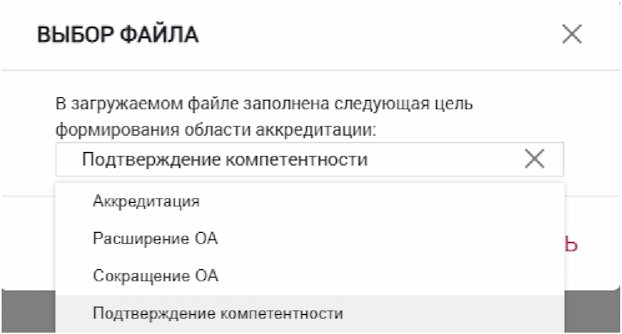
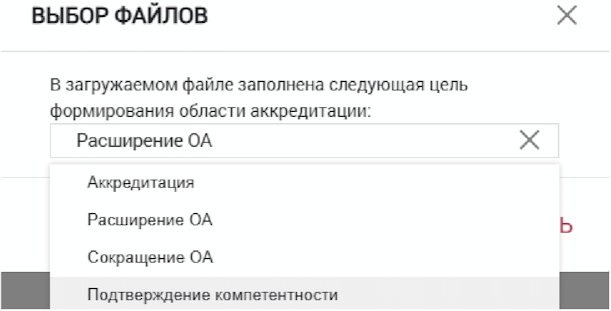
Для загрузки файла необходимо, после его выбора, нажать кнопку «Далее». Система предложит уточнить цель формирования области аккредитации (в соответствии с рисунком 4). По умолчанию указывается цель, ранее заполненная при формировании файла. При необходимости цель может быть изменена выбором значения из списка. Для перехода к заполнению/редактированию области необходимо нажать кнопку «Продолжить».
Более подробно возможности функционала описаны в разделе 9 настоящей инструкции.
5.4. Функция «Объединить файлы области аккредитации» предусмотрена для возможности объединения нескольких проектов области аккредитации одного заявителя.
При работе с этим функционалом не требуется повторное заполнение обязательных полей, однако первичные сведения об аккредитованном лице должны совпадать. При выборе действия «Объединить файлы области аккредитации» откроется форма выбора файла (в соответствии с рисунком 5).
По нажатию кнопки «Выбрать файлы» необходимо указать PDF-файлы ранее сформированные в конфигураторе области аккредитации. Для выбора доступны только файлы формата PDF. В систему может быть загружен только файл определенной структуры. Объединение файлов возможна только в случае, когда области аккредитации принадлежат одному и тому же аккредитованному лицу. При попытке загрузки файла несоответствующей структуры или для разных аккредитованных лиц, система выдаст уведомление о том, что файлы не соответствует требованиям.
Для загрузки файлов необходимо, после его выбора, нажать кнопку «Далее». Система предложит уточнить цель формирования области аккредитации (в соответствии с рисунком 6). По умолчанию указывается цель, ранее заполненная при формировании файлов. При необходимости цель может быть изменена выбором значения из списка. Для перехода к заполнению/редактированию области необходимо нажать кнопку «Продолжить».
В результате данные из файлов будут загружены и объединены и произойдет переход на страницу по работе с областью аккредитации для ее редактирования.
6. Ввод данных об аккредитованном лице
6.1 Работа со сведениями об аккредитованном лице.
блок для заполнения сведений об аккредитованном лице и блок сведений о юридическом лице (индивидуальном предпринимателе) (в соответствии с рисунком 7).
В правой части страницы расположен блок для указания адреса (адресов) места (мест) осуществления деятельности.
В левом нижнем углу страницы расположена стрелка «Обратно», по которой осуществляется возврат к выбору действия.
В правом нижнем углу страницы расположена кнопка «Далее», по которой осуществляется переход к работе с областью аккредитации. Эта кнопка становится активной при условии заполнения:
- Цели формирования области аккредитации;
- Уникального номера записи аккредитованного лица (при заполнении области аккредитации с целью расширения/сокращения области аккредитации или подтверждения компетентности);
6.2 Заполнение сведений об аккредитованном лице.
- Цели формирования области аккредитации (выбирается из справочника, обязательно для заполнения);
- Тип аккредитованного лица (обязательно для заполнения);
- Наименование аккредитованного лица (обязательно для заполнения);
- Номер аттестата аккредитации (при заполнении области аккредитации с целью расширения/сокращения области аккредитации или подтверждения компетентности должно быть заполнено обязательно).
В первую очередь определяется цель формирования проекта области аккредитации. Выбор цели представляет собой список из 4 значений: аккредитация, Расширение ОА, Сокращение ОА, Подтверждение компетентности.
Тип аккредитованного лица выбирается из перечня:
- Орган по сертификации продукции, процессов и услуг (ГОСТ Р ИСО/МЭК 17065-2012);
- Провайдер межлабораторных сличительных испытаний (ГОСТ ISO/IEC 17043-2013);
- Юридическое лицо, индивидуальный предприниматель, выполняющий работы и (или) оказывающий услуги в области обеспечения единства измерений;
- Орган по сертификации систем менеджмента (ГОСТ Р ИСО/МЭК 17021-1-2017);
- Испытательная лаборатория (ГОСТ ИСО/МЭК 17025-2019); — Орган по валидации и верификации парниковых газов (ГОСТ Р ИСО 14064-3-2021);
- Медицинская лаборатория (ГОСТ Р ИСО 15189-2024);
- Орган по сертификации продукции (ГОСТ Р ИСО/МЭК 17065-2012);
- Орган по сертификации процессов и услуг (ГОСТ Р ИСО/МЭК 17065-2012);
- Орган по сертификации органического производства (ГОСТ Р ИСО/МЭК 17065-2012);
- Калибровочные лаборатории.
В случае формирования области аккредитации с целью первичной аккредитации, расширения области аккредитации, подтверждения компетентности необходимо выбрать тип аккредитованного лица в соответствии со сферой деятельности:
«Орган по сертификации продукции»;
«Орган по сертификации процессов и услуг».
Типы «Орган по сертификации продукции» и «Орган по сертификации процессов и услуг» (ГОСТ Р ИСО/МЭК 17065-2012)» используются опционально только для сокращения области аккредитации, если в РАЛ в отношении АЛ отмечены именно эти типы аккредитованного лица.
Далее в отдельных полях заполняются наименование аккредитованного лица, реквизиты межгосударственного национального стандарта, устанавливающего требования к органам, проводящим сертификацию продукции, процессов и услуг, которым должен удовлетворять заявитель/аккредитованное лицо для осуществления своей деятельности
В блоке со сведениями о юридическом лице (индивидуальном предпринимателе) заполняются:
В случае формирования области аккредитации с целью «Аккредитация», наименование заполняется вводом текстового значения в свободной форме, а ИНН заполняется вводом цифрового значения, состоящего из 10 цифр. Для других целей формирования области аккредитации, данные заполняются из РАЛ после указания уникального номера записи аккредитованного лица.
6.3 Заполнение мест осуществления деятельности.
Переход к блоку осуществляется нажатием .
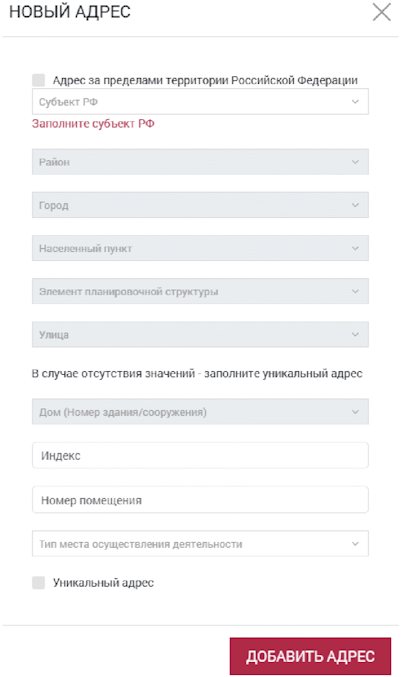
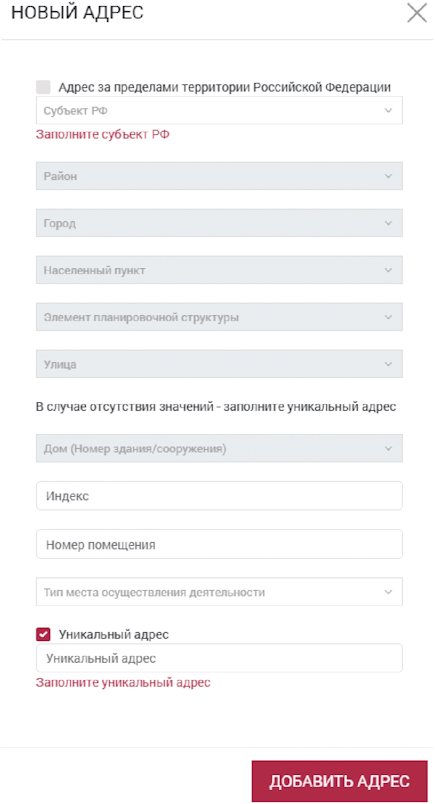
Каждый адрес указывается отдельно. Для каждого адреса места осуществления деятельности должны быть заполнены страна, регион, район и населенный пункт или город (в соответствии с рисунком 8). Также может быть задана улица, номер дома и тип места осуществления деятельности.
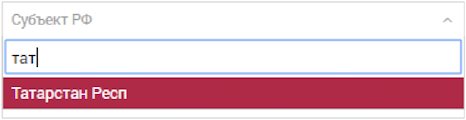
Регион заполняется из перечня регионов справочника ФИАС. По умолчанию открывается список из первых 20 значений, при этом доступен поиск по всем значениям справочника (в соответствии с рисунком 9).
После выбора региона необходимо указать район и затем выбрать населенный пункт, относящийся к указанному району, или выбрать город. Если в качестве региона указан город федерального значения: Москва, Санкт-Петербург, Севастополь или Байконур — указывать дополнительно город необязательно (только если это не город, входящий в состав города федерального значения, например, г. Зеленоград для города Москвы), необходимо перейти сразу к выбору улицы.
После указания города или населенного пункта необходимо указать улицу. Выбор улицы производится с помощью поиска по справочнику ФИАС. Если необходимое значение не найдено или адрес не может быть задан указанием конкретной улицы в связи со спецификой расположения объекта, на котором аккредитованное лицо осуществляет свою деятельность, дополнить сведения можно с помощью текстового поля, которое станет доступным при указании признака «Уникальный адрес» (в соответствии с рисунком 10). Внесенные в данное поле значения будут добавлены к ранее выбранным значениям региона и населенного пункта из справочника.
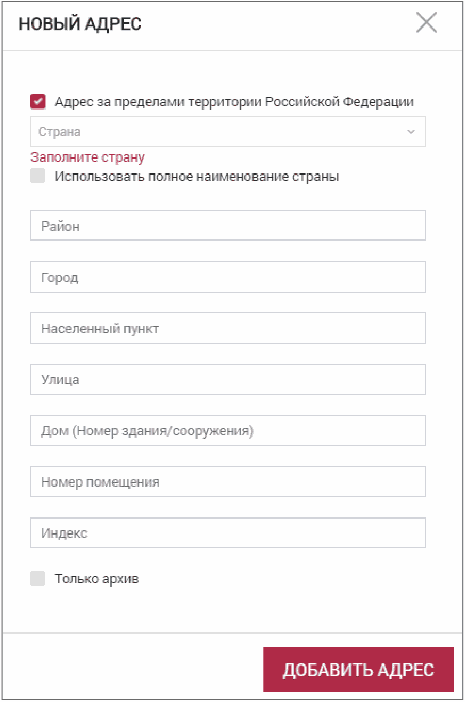
Для указания адреса за пределами Российской Федерации необходимо проставить признак в верхней части окна указания адреса «Адрес за пределами территории Российской Федерации» (в соответствии с рисунком 11).
После этого необходимо выбрать страну из справочника и заполнить текстовые поля для указания конкретного адреса: район, город, населенный пункт, улица, дом, номер помещения. Обязательным в данном окне является только указание страны, но необходимо помнить о том, что указание адреса будет проверено на этапе приема заявления и экспертом по аккредитации. Заведомо неверное или некорректное указание адреса может являться причиной отказа в предоставлении услуги по аккредитации.
После заполнения обязательных полей необходимо нажать кнопку «Добавить адрес». Закрыть окно заполнения адреса без сохранения сведений можно, нажав крестик в верхнем правом углу окна ввода адреса.
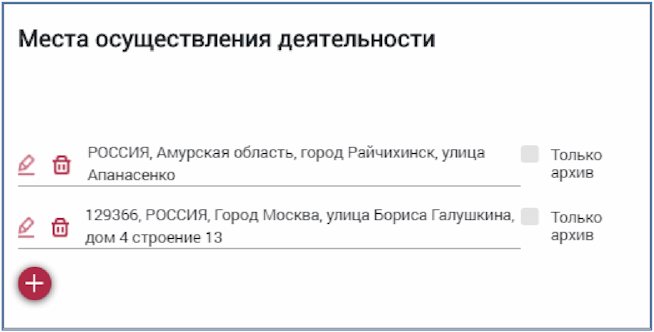
После указания адреса возможно указать дополнительные сведения в поле «Тип места осуществления деятельности». В случае если по указанному адресу реализуются процессы, являющиеся неотъемлемой частью функционирования системы менеджмента органа по сертификации продукции, но не выполняются работы по оценке соответствия, например, осуществляется архивное хранение документов органа по сертификации, необходимо отразить это в поле «Тип места осуществления деятельности», выбрав пункт «Архив». Выбранные адреса отобразятся в разделе адресов мест осуществления деятельности (в соответствии с рисунком 12).
Важно! В случае заполнения поля «Тип места осуществления деятельности» дальнейшее заполнение сведений останется недоступно до внесения основного адреса осуществления деятельности. По основному адресу осуществления деятельности поле «Тип места осуществления деятельности» не заполняется.
Для добавления следующего адреса места осуществления деятельности необходимо нажать кнопку .
Для удаления адреса места осуществления деятельности необходимо нажать на кнопку , расположенную слева от соответствующего адреса.
Для внесения изменений в адрес нажмите кнопку . Система отобразит окно ввода адреса с предзаполненными значениями. При внесении изменений в значения все нижестоящие зависимые значения будут очищаться, например, при изменении региона все остальные значения придется ввести заново.
Все указанные адреса будут перечислены в виде списка. После внесения необходимой информации нажмите кнопку «Далее» для перехода к выбору направлений деятельности.
7. Подготовка к формированию области
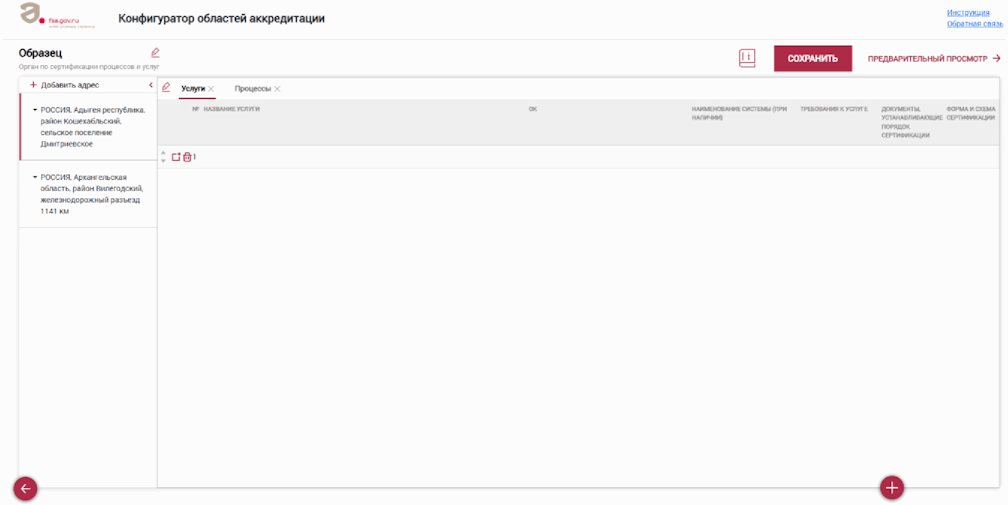
В левом верхнем углу страницы приводится:
В левой части страницы расположен перечень адресов мест осуществления деятельности, которые были указаны на предыдущем шаге.
В левом нижнем углу страницы расположена стрелка «Обратно», по которой осуществляется возврат к работе со сведениями об аккредитованном лице. В случае возвращения к предыдущему шагу все внесенные сведения по выбранным направлениям и заполненным строкам области аккредитации будут утеряны.
В правом верхнем углу страницы расположены кнопки:
- - просмотр инструкции по работе с конфигуратором областей аккредитации;
- «Сохранить»;
- «Предварительный просмотр».
В центральной части страницы расположен блок с областью аккредитации, который первоначально содержит только кнопку «Добавить направление деятельности».
7.2 Редактирование информации об аккредитованном лице.
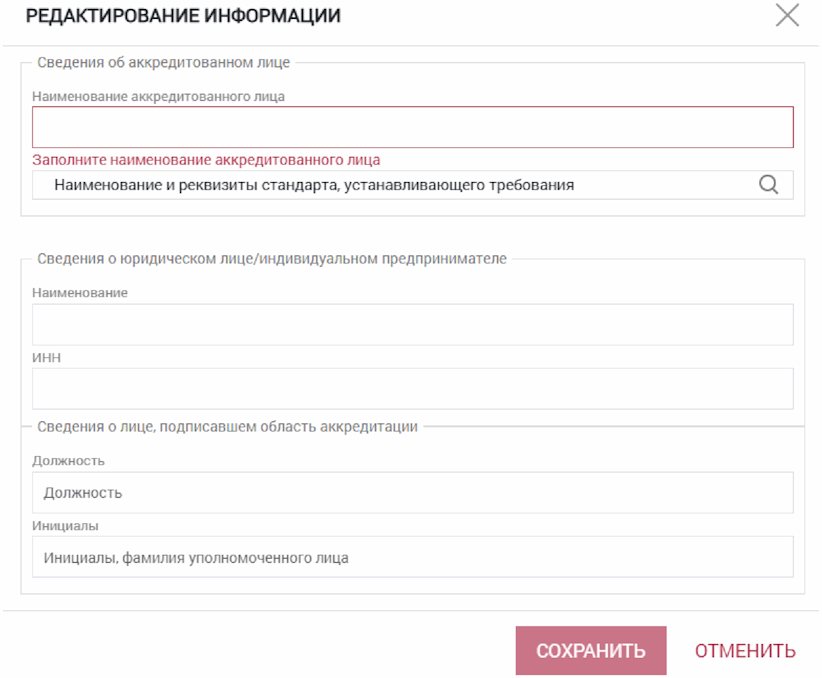
Справа от наименования аккредитованного лица расположена кнопка «Редактировать», по нажатию которой открывается форма редактирования информации (в соответствии с рисунком 14):
Сохранение измененной информации осуществляется по нажатию кнопки «Сохранить». Сведения, загруженные из РАЛ по уникальному номеру записи об аккредитованном лице, недоступны для изменения.
Изменение типа аккредитованного лица в данном окне недоступно, так как от выбранного типа зависит структура заполняемой таблицы с областью аккредитации. В случае необходимости изменения типа нажмите на стрелку «Назад» для возврата к окну заполнения сведений об аккредитованном лице. При этом все заполненные в таблице сведения для ранее выбранного типа будут утеряны. Для их сохранения произведите выгрузку информации в файл PDF и вернитесь к редактированию или заполнению новой области аккредитации.
7.3 Изменение перечня адресов мест осуществления деятельности.
Переключение между адресами в перечне адресов мест осуществления деятельности происходит по нажатию на нужный адрес.
Над перечнем адресов расположена кнопка «Добавить адрес», по нажатию которой открывается форма заполнения нового адреса места осуществления деятельности (в соответствии с рисунком 15). По умолчанию для нового адреса указывается тот же регион, который был указан для предыдущего адреса, но при необходимости он может быть изменен.
Сохранение нового адреса осуществляется по нажатию кнопки «Добавить адрес». Новый адрес места осуществления деятельности добавится в конец перечня адресов.
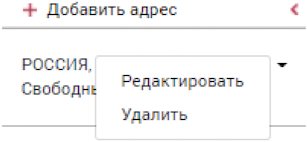
Справа от каждого адреса места осуществления деятельности располагается кнопка , при нажатии на которую раскрывается контекстное меню адреса с пунктами:
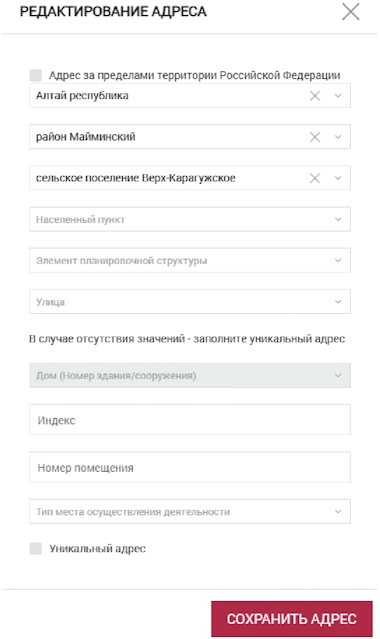
При выборе пункта «Редактировать» открывается форма редактирования выбранного адреса места осуществления деятельности (в соответствии с рисунком 16).
Сохранение изменений в адресе осуществляется по нажатию кнопки «Сохранить адрес».
По выбору пункта «Удалить» открывается подтверждение удаления выбранного адреса места осуществления деятельности, в котором указывается, что при удалении выбранного адреса места осуществления деятельности все данные области аккредитации, заполненные по данному адресу, будут также удалены.
Удаление выбранного адреса места осуществления деятельности происходит по нажатию кнопки «Удалить».
Справа от кнопки «Добавить адрес» расположена стрелка, сворачивающая/разворачивающая перечень адресов мест осуществления деятельности (в соответствии с рисунком 17).
Когда перечень адресов мест осуществления деятельности свернут, в его конце появляется кнопка «...», по нажатию на которую всплывает/скрывается подсказка с перечнем адресов мест осуществления деятельности. Выбранный адрес в этом перечне адресов выделяется слева красным индикатором-полосой.
7.4 Добавление направления деятельности.
Область аккредитации должна быть структурирована на разделы для каждого адреса места осуществления деятельности с указанием конкретного перечня объектов сертификации, реализуемых заявителем/аккредитованным лицом по каждому адресу места осуществления деятельности.
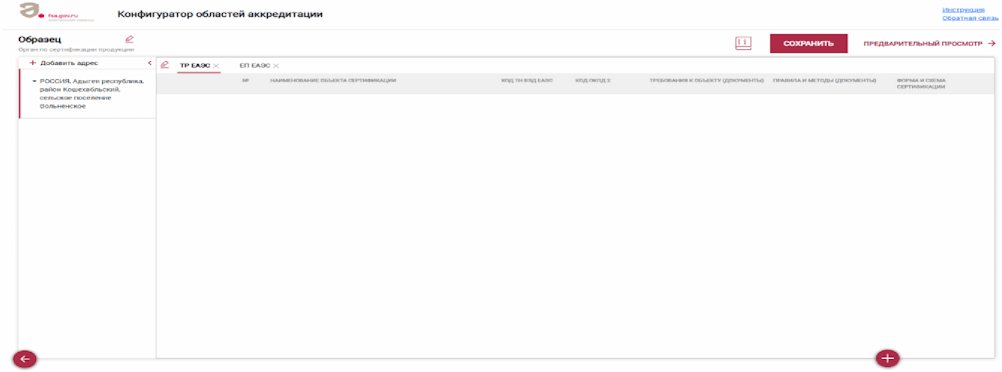
Для перехода к заполнению области аккредитации необходимо для каждого адреса выбрать направления деятельности, по которым аккредитованное лицо планирует работать по каждому месту осуществления деятельности. Для этого необходимо нажать кнопку «Добавить направление деятельности».
При заполнении области аккредитации для каждого адреса необходимо выбрать направления деятельности, по которым аккредитованное лицо планирует работать по каждому месту осуществления деятельности.
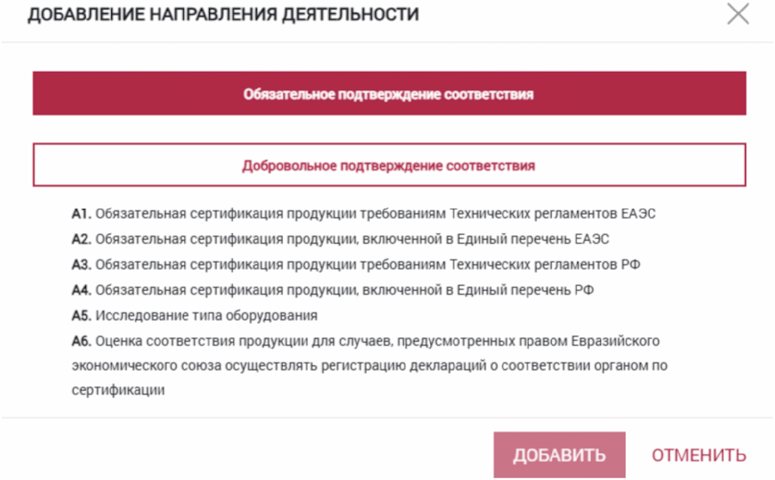
Для органов по сертификации продукции доступно 2 раздела: «Обязательное подтверждение соответствия» и «Добровольное подтверждение соответствия». Сведения в этих разделах заполняются по разным алгоритмам.
- Обязательная сертификация продукции, включенной в Единый перечень ЕАЭС;
- Обязательная сертификация продукции требованиям технических регламентов РФ;
- Обязательная сертификация продукции, включенной в единый перечень РФ;
- Исследование типа оборудования;
- Оценка соответствия продукции для случаев, предусмотренных правом Евразийского экономического союза осуществлять регистрацию деклараций о соответствии органом по сертификации.
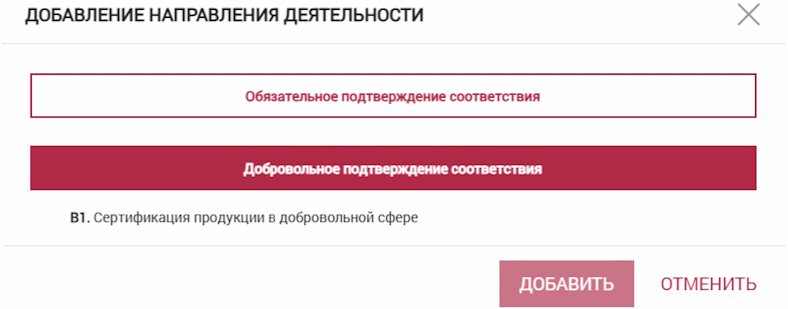
В разделе «Добровольное подтверждение соответствия» могут быть выбраны направление:
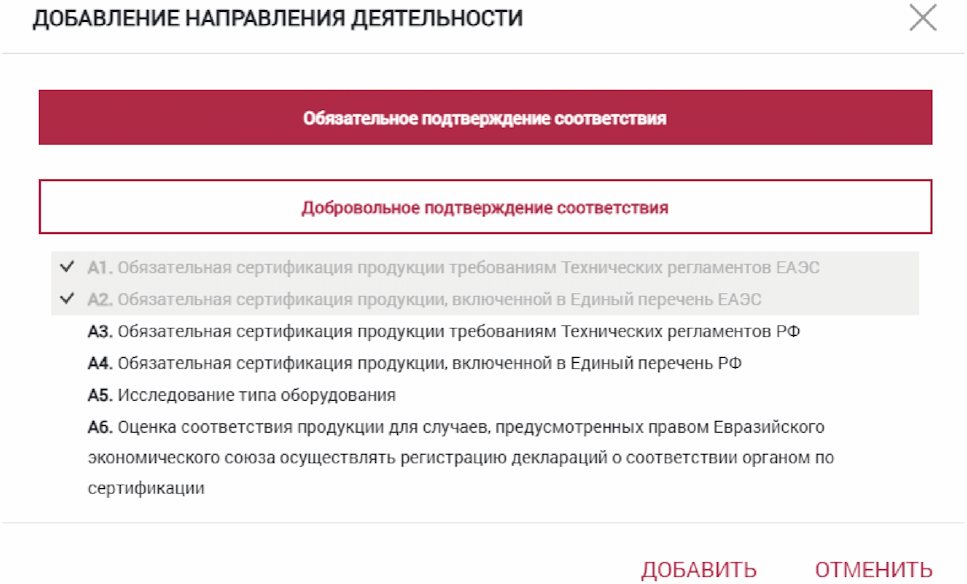
В результате откроется форма добавления направления деятельности (в соответствии с рисунком 18 и рисунком 19).
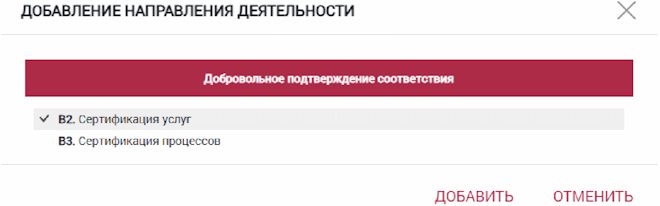
Для органов по сертификации процессов и услуг доступны следующие направления:
В результате откроется форма добавления направления деятельности (в соответствии с рисунком 20).
Выбрать возможно одно или несколько направлений деятельности, выбор производится кликом мышки по наименованию направления. Выбранные направления будут отмечены «галочкой». Для завершения выбора направлений необходимо нажать кнопку «Добавить».
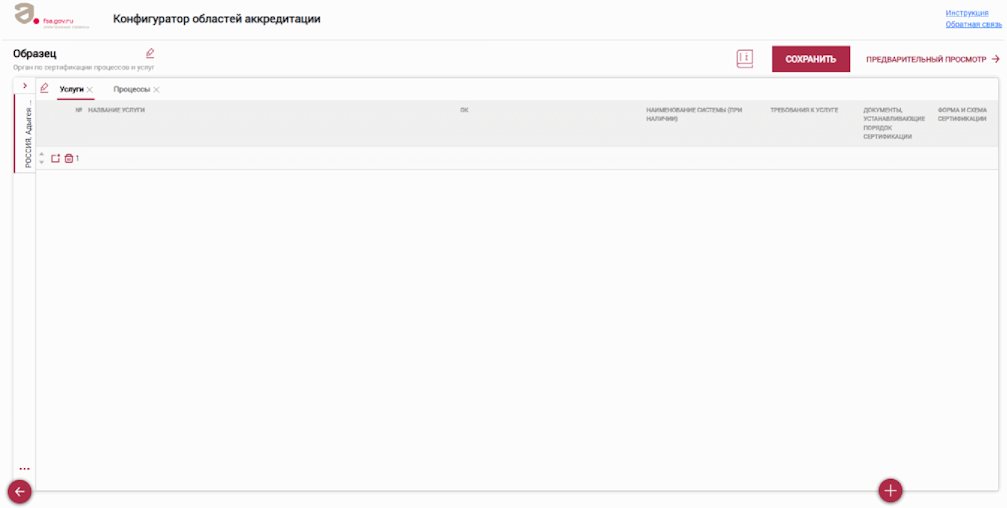
Выбранные направления отобразятся в виде горизонтальных вкладок над областью заполнения.
Таким образом, заполнение области аккредитации производится на пересечении одного места осуществления деятельности и одного направления деятельности. Структура заполняемой области зависит от выбранного направления деятельности.
Для начала заполнения области аккредитации необходимо нажать кнопку «Добавить» в правом нижнем углу страницы, будет добавлена строка области аккредитации в таблицу.
Для добавления нового направления деятельности необходимо нажать кнопку «Редактировать» в виде карандаша, расположенную рядом с горизонтальными вкладками (в соответствии с рисунком 21).
Ранее выбранные направления деятельности выделены светло-серым шрифтом. С них отметку снять нельзя. Добавление вновь выбранных направлений деятельности осуществляется по нажатию кнопки «Добавить» (в соответствии с рисунком 22).
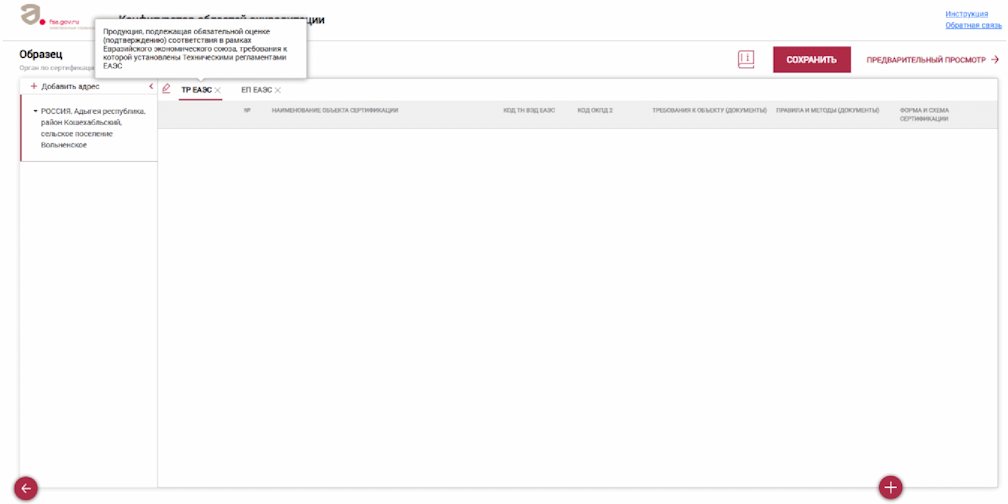
При подведении курсора мыши к закладке с направлением деятельности всплывает подсказка по этому направлению деятельности (в соответствии с рисунком 23).
Удаление направления деятельности производится по нажатию крестика на вкладке с наименованием направления. В случае удаления направления вся область, заполненная по нему по всем адресам, будет удалена.
Перед удалением система запросит подтвердить решение об удалении с уведомлением, что при удалении выбранного направления деятельности все сведения по данному направлению деятельности будут также удалены.
Удаление выбранного направления деятельности происходит по нажатию кнопки «Закрыть».
8. Заполнение области аккредитации
8.1 Добавление и заполнение строки области аккредитации.
Каждый объект сертификации указывается в области аккредитации под отдельным номером. Нумерация объектов сертификации проставляется автоматически и является сквозной. Номера указываются уникальные для каждого объекта подтверждения соответствия.
Сведения, указанные под единым уникальным номером, присвоенным в столбце № п/п области аккредитации, в последующих столбцах области аккредитации называются «строкой области аккредитации».
Сведения, указанные в строке области аккредитации, являются взаимосвязанными элементами, определяющими объем полномочий органа по сертификации в отношении каждого объекта сертификации, включенного в область аккредитации органа по сертификации.
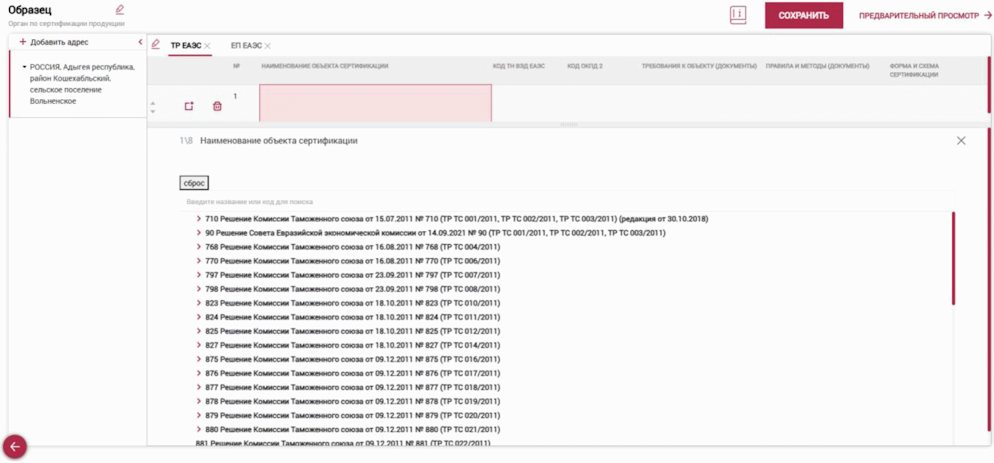
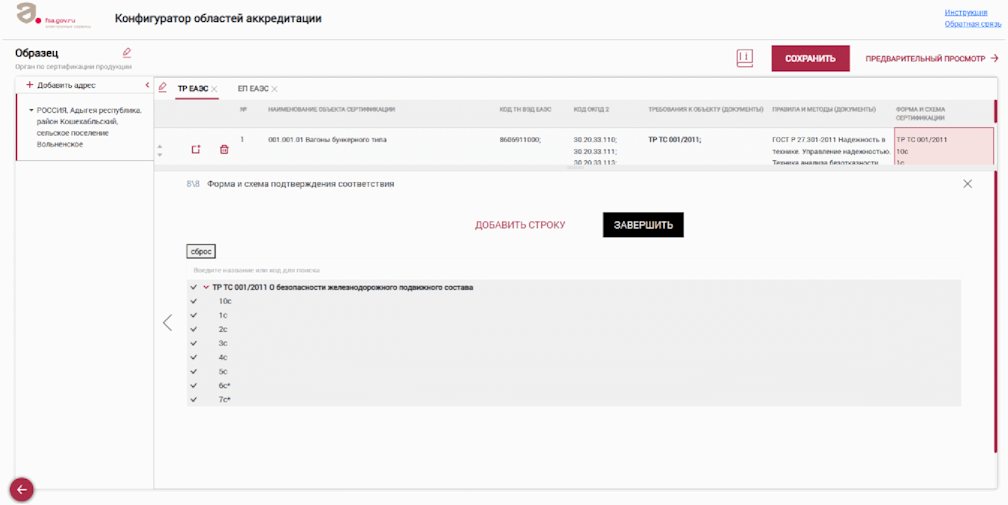
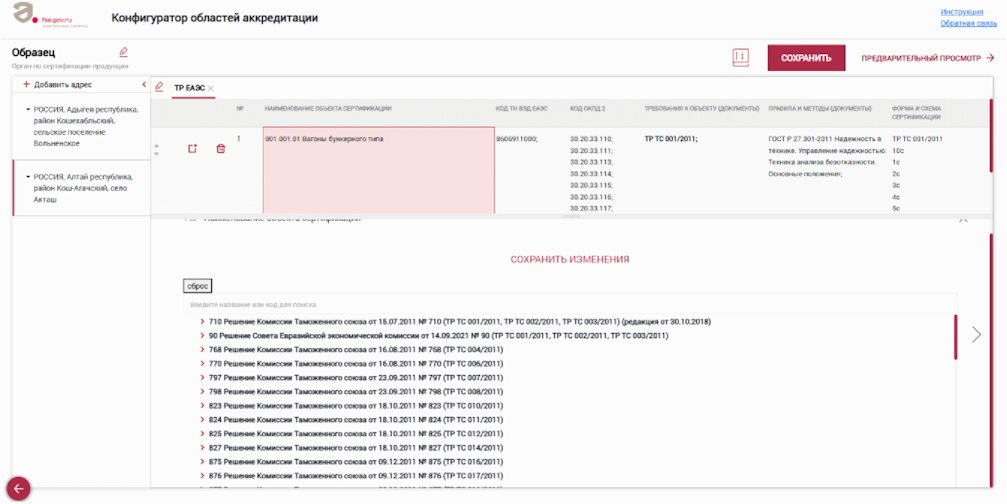
Добавление строки области аккредитации осуществляется по нажатию кнопки «Добавить», расположенной в правом нижнем углу страницы. В результате в центральной части страницы отобразится новая строка области аккредитации, а в нижней части страницы — мастер последовательного заполнения атрибутов строки области аккредитации. Заполняемая колонка таблицы в строке области аккредитации выделяется розовым (в соответствии с рисунком 24).
Для возврата к заполненным предыдущим ячейкам строки необходимо использовать стрелку, расположенную с левой стороны мастера.
В любой момент работы с мастером из него можно выйти по нажатию креста в его правом верхнем углу.
В результате откроется подтверждение закрытия мастера, в котором указывается, что при закрытии мастера все изменения значений атрибутов строки не будут сохранены.
Для закрытия мастера необходимо нажать кнопку «Прекратить заполнение строки». Для возврата к работе в мастере необходимо нажать кнопку «Вернуться к заполнению».
После указания значений всех необходимых атрибутов строки области аккредитации в мастере отобразятся кнопки «Добавить строку» и «Завершить» (в соответствии с рисунком 25).
При выборе кнопки «Добавить строку» производится сохранение сведений в строке и добавление новой строки для заполнения. При этом мастер автоматически переходит на первый шаг.
При выборе кнопки «Завершить» также производится сохранение сведений в строке и закрытие мастера. На экране отображаются заполненные строки области аккредитации.
Сохранение значений в строке области аккредитации возможно только при условии заполнения всех обязательных атрибутов строки и прохождении всех шагов мастера (в соответствии с рисунком 26).
8.2 Работа со строками в области аккредитации.
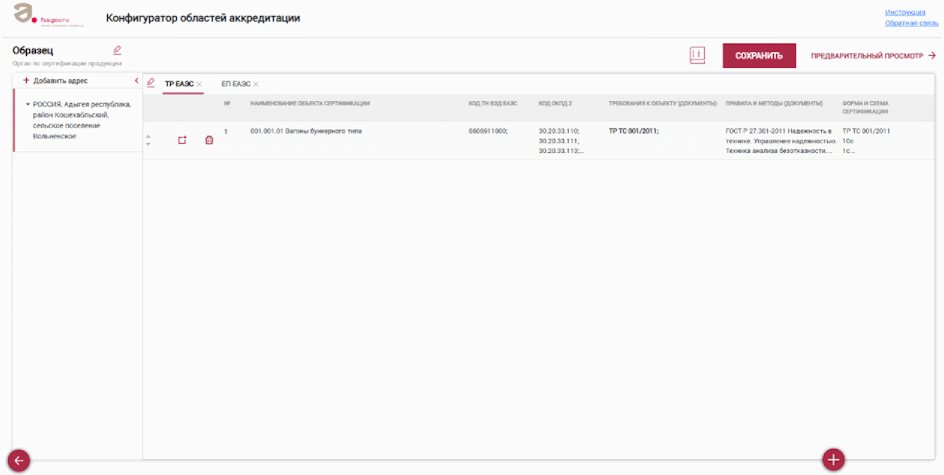
В начале каждой заполненной строки области аккредитации имеются кнопки для работы с ними (в соответствии с рисунком 27):
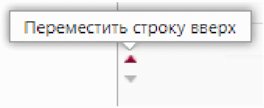
Позволяют менять последовательность строк в таблице. В печатной форме строки выводятся в той же последовательности, как они заполнены в таблице (в соответствии с рисунком 28).
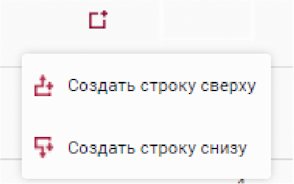
Позволяют добавлять новую строку не в конец таблицы, а в середину, перед или после выбранной строки соответственно. Так как по кнопке «Добавить» в правом нижнем углу происходит добавление строки всегда в конец таблицы, т.е. создается последняя строка.
8.3 Копирование области аккредитации на другие адреса.
Если по одному из адресов места осуществления деятельности область аккредитации уже заполнена и совпадает с областью аккредитации по другому адресу места осуществления деятельности, то эту область аккредитации можно скопировать.
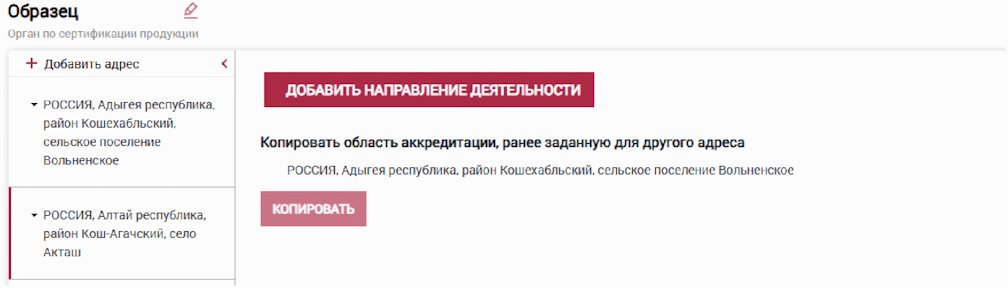
Для этого необходимо в перечне адресов мест осуществления деятельности выбрать адрес, в который будет копироваться область аккредитации (в соответствии с рисунком 29).
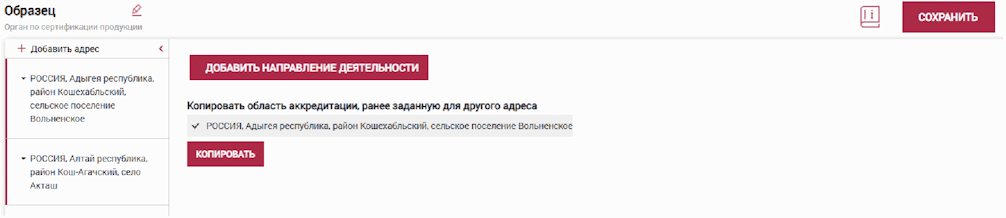
Далее необходимо указать один адрес в перечне адресов «Копировать область аккредитации, ранее заданную для другого адреса» (в соответствии с рисунком 30).
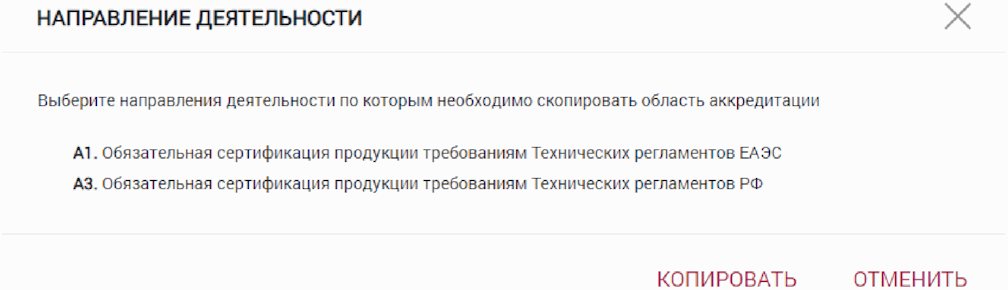
В результате кнопка «Копировать» станет активной. Ее необходимо нажать. Если у выбранного адреса область аккредитации содержит несколько заполненных направлений деятельности, то отобразится их перечень (в соответствии с рисунком 31).
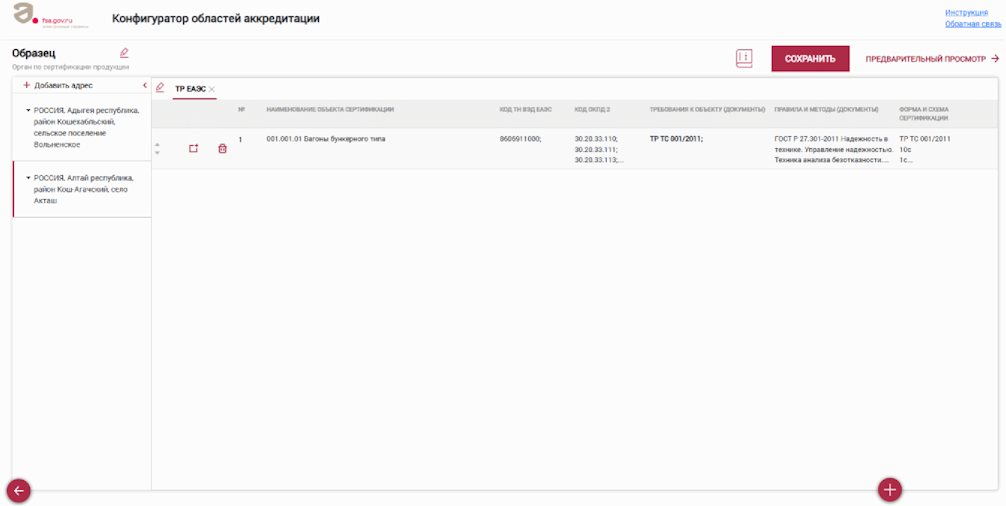
В перечне направлений деятельности необходимо выбрать одно или несколько направлений деятельности, по которым необходимо скопировать область, и нажать кнопку «Копировать». Скопированные строки области аккредитации появятся по новому адресу места осуществления деятельности (в соответствии с рисунком 32).
8.4 Правила работы с различными элементами мастера.
8.4.1 Выбор из справочников.
Для всех справочных значений предусмотрены следующие правила (в соответствии с рисунком 33):
-
В случае наличия иерархического списка производится выбор нижестоящего значения, как правило, выбор ограничен одним значением в рамках строки.
-
Для того чтобы раскрыть или скрыть список, необходимо кликнуть мышкой по стрелочке перед наименованием значения.
-
Для поиска по всем вложенным элементам справочника используйте строку поиска, введя в него номер или часть наименования искомого значения.
-
Выбранное значение всегда выделяется цветом и галочкой в начале строки.
-
После того как значение выбрано, оно отображается в соответствующем поле таблицы.
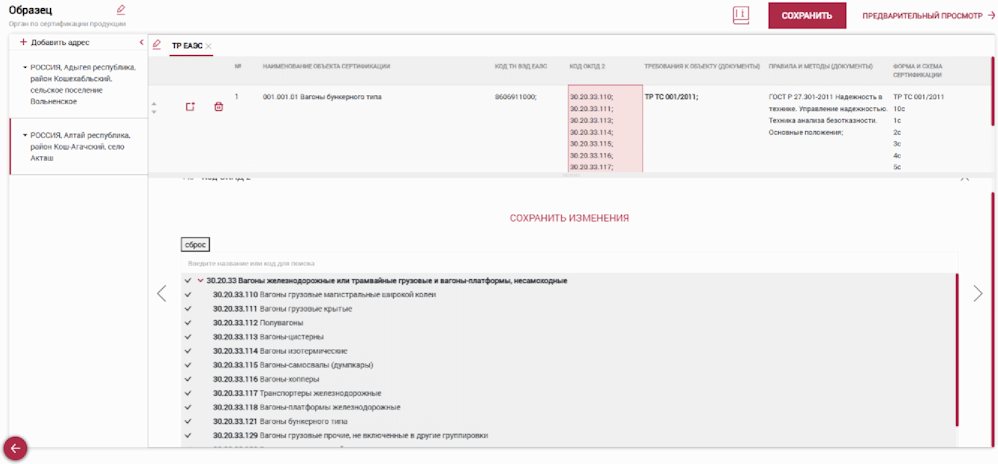
8.4.2 Выбор ОКПД2 и ТН ВЭД для органа по сертификации продукции.
Если атрибут является кодом из ОКПД2, ОКВЭД2 или ТН ВЭД, то его выбор можно осуществить в соответствующем справочнике, составленном на основе классификатора. Для выбора может быть доступен ограниченный перечень кодов, в этом случае накладываются условия ранее выбранных значений, как правило, это наименование объекта или другие коды. Также может быть доступен выбор из полного справочника.
Правила работы с общероссийскими классификаторами включают все правила, сформированные для справочных значений, а также имеют ряд дополнительных особенностей:
-
Для классификатора доступен выбор группового значения, при выборе значения, имеющего дочерние элементы, все элементы, входящие в него, будут также отмечены как выбранные.
-
Есть ограничение на минимальное количество знаков кода, которое может быть выбрано в классификаторе, как правило, это 4 знака кода, а для ОКВЭД 3 знака, но в зависимости от типа аккредитованного лица и направления деятельности, эти правила могут изменяться.
-
В случае выбора группы в таблице отобразится только группирующий элемент, но при этом подразумевается, что все нижестоящие элементы также включены в область аккредитации.
-
Если необходимо, какие-то из нижестоящих кодов могут быть исключены из перечня, для этого необходимо снять с них выделение после того, как был выбран группирующий элемент. При этом автоматически система пересчитывает возможность выбора нижестоящих группирующих элементов.
-
В некоторых случаях выбор в рамках одной строки может быть ограничен на условие совпадения первых четырех знаков кода, т.е. выбранные объекты должны относиться к одной группе (в соответствии с рисунком 34).
Для органов по сертификации продукции указывается код ТН ВЭД ЕАЭС. Выбор значений кода ТН ВЭД ЕАЭС происходит из справочника и должен состоять не менее чем из 4 знаков.
Коды ТН ВЭД ТС (ТН ВЭД ЕАЭС) автоматически подбираются в соответствии с указанными ранее условиями, и отображаются во вкладке «рекомендованные».
Для выбора может быть доступен ограниченный перечень кодов, так как в этом случае накладываются условия ранее выбранных значений, таких как наименование объекта или другие коды. Также доступен выбор из полного справочника кодов.
Для органов по сертификации продукции указывается ОКПД 2. Выбор значений кода ОКПД 2 является обязательным и должен состоять не менее 4 знаков кода ОКПД 2 для всех видов продукции.
Для органов по сертификации процессов указываются код ОКВЭД2, состоящий не менее чем из 3 знаков.
Коды ОКПД 2 указываются в соответствии с Общероссийским классификатором продукции по видам экономической деятельности ОК 034-2014 (КПЕС 2008), принятым приказом Росстандарта № 14-ст.
8.4.3 Выбор стандартов и нормативных документов.
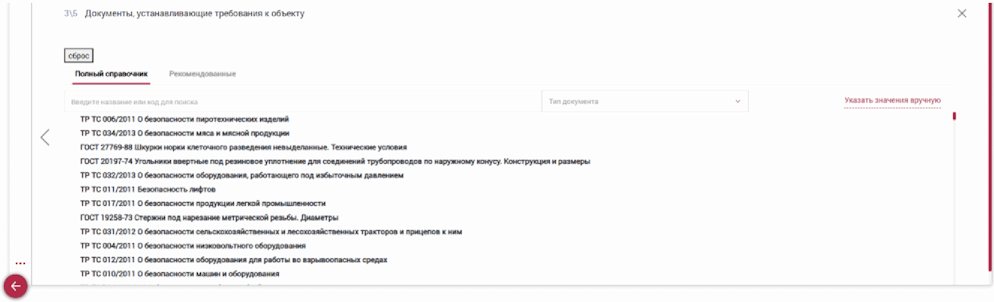
Если атрибут является нормативным документом, то его выбор можно осуществить либо из справочников нормативных документов, либо из перечня предлагаемых значений:
-
Если системой предусмотрены рекомендованные значения, выводится раздел «Рекомендованные» с ограниченным перечнем, по которому также предусмотрен список значений для выбора. Рекомендованные значения отбираются на основании заложенной методологии по различным правилам.
-
При наличии возможности выбора не только из рекомендованных значений, но из полного перечня значений справочника, будет доступно переключение между разделами. Выбор значений в рамках одной ячейки может быть осуществлен и в одном, и в другом разделе.
-
Для поиска по всем элементам справочника используйте строку поиска, введя в него номер или часть наименования искомого значения.
-
Выбранное значение всегда выделяется цветом и галочкой в начале строки.
-
После того как значение выбрано, оно отображается в соответствующем поле таблицы.
-
Для выбранного документа может быть указан его раздел, если документ применяется не полностью, в этом случае указанный раздел также будет отображен в таблице (в соответствии с рисунком 35).
8.4.5 Добавление документов вручную.
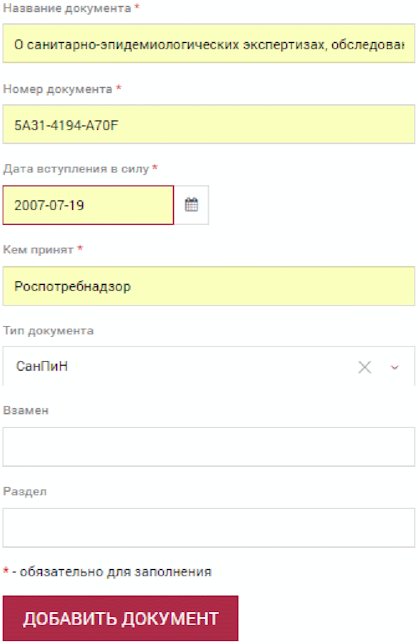
Для некоторых направлений деятельности реализована возможность добавления документов, не включенных в справочник. Для добавления документа необходимо нажать кнопку «Добавить документ» и в открывшемся окне (в соответствии с рисунком 36) заполнить следующую информацию:
-
Название документа — вводится текстовое название документа в том виде, как оно должно отображаться в таблице области аккредитации, поле является обязательным для заполнения.
-
Номер документа — вводится текстом номер документа без указания типа, поле обязательно для заполнения.
-
Дата вступления в силу — указывается дата, месяц и год вступления в силу документа, в случае отсутствия информации о полной дате рекомендуется указывать 01 января соответствующего года, поле является обязательным для заполнения.
-
Кем принят — указывается организация, утвердившая документ, поле является обязательным для заполнения.
-
Тип документа — выбирается из справочных значений, может быть использован поиск для нахождения необходимого значения.
-
Взамен — необходимо указать номер и дату документа, взамен которого принят добавляемый документ (при наличии такой информации).
-
Раздел — указывается раздел, в рамках которого предполагается работать, указанный раздел также попадает в таблицу области аккредитации.
Добавленный документ отобразится как в таблице области аккредитации, так и в списке значений для выбора, с отметкой о выборе, вверху списка.
Технические регламенты, документы, определяющие требования к объектам подтверждения соответствия, вносятся в область аккредитации из рекомендованного перечня, с возможностью указания используемого раздела. При необходимости есть возможность внесения данных с использованием полного справочника документов.
При выборе перечня требований к документу орган по сертификации продукции, осуществляющий деятельность в обязательной сфере подтверждения соответствия требования технических регламентов ЕАЭС, дополнительно определяет способ осуществления оценки рисков. При выборе «Только оценка рисков» в графе «Требования к объекту» отображается только технический регламент ЕАЭС (ТС). Для добавления стандартов в указанную графу необходимо выбрать вариант «Оценка рисков и подтверждение соответствия требованиям стандартов».
В отношении продукции, обязательная сертификация которой осуществляется в соответствии с положениями Технических регламентов ЕАЭС (ТС), указывается:
- наименование технического регламента (технических регламентов) ЕАЭС (ТС);
- наименование документов в области стандартизации, устанавливающих требования к продукции. Указанные документы приводятся из числа указанных в перечнях международных и региональных (межгосударственных) стандартов, а в случае их отсутствия — национальных (государственных) стандартов, в результате применения которых на добровольной основе обеспечивается соблюдение требований технического регламента, утверждаемых Евразийской экономической комиссией для каждого технического регламента.
В отношении продукции, обязательная сертификация которой осуществляется в соответствии с положениями технических регламентов Российской Федерации, указывается:
- наименование технического регламента (технических регламентов) Российской Федерации;
- наименование документов в области стандартизации, устанавливающих требования к продукции. Указанные документы приводятся из числа указанных в перечнях документов в области стандартизации, в результате применения которых на добровольной основе обеспечивается соблюдение требований технического регламента.
В отношении продукции, обязательная сертификация которой осуществляется в соответствии с положениями пунктов 1 и 6.2 статьи 46 Федерального закона № 184-ФЗ указывается:
- наименование документа в области стандартизации, иного документа, указанного в пункте 1 или пункте 6.2 статьи 46 Федерального закона № 184-ФЗ, устанавливающего обязательные требования к объекту технического регулирования до дня вступления в силу технического регламента.
В отношении продукции обязательная сертификация которой осуществляется в соответствии с Решением Комиссии Таможенного союза № 620 указываются:
- межгосударственные стандарты, национальные (государственные) стандарты государств — членов Евразийского экономического союза, а также Единые санитарно-эпидемиологические и гигиенические требования к продукции (товарам), подлежащей санитарно-эпидемиологическому надзору (контролю), и Единые ветеринарные (ветеринарно-санитарные) требования, предъявляемые к товарам, подлежащим ветеринарному контролю (надзору).
В случае невозможности определения на момент заявления области аккредитации конкретного документа в области стандартизации, технического условия, договора и т.п., в разделе требований к продукции могут указываться конкретные требования к объектам подтверждения соответствия.
При оформлении области аккредитации органа по сертификации, проводящего процедуру подтверждения соответствия в соответствии с нормативными документами, утвержденными в соответствии с Федеральным законом № 61-ФЗ, в разделе требований к продукции области аккредитации наряду с указанием документов в области стандартизации и иных документов, устанавливающих требования к объектам подтверждения соответствия, в целях учета требований нормативных документов, устанавливающих требования к лекарственным средствам, зарегистрированным в установленном порядке и включенным в государственные реестры лекарственных средств, необходимо указывать требования к объектам подтверждения соответствия, содержащиеся в данных нормативных документах.
При проведении процедуры подтверждения соответствия допускается применять нормативные документы производителя, содержащие необходимые требования к лекарственным средствам, утвержденные при регистрации лекарственных препаратов, в соответствии с законодательством Российской Федерации и государств — членов Евразийского экономического союза, и включенные в государственные реестры лекарственных средств.
8.4.6. Выбор документов, устанавливающих правила и методы исследований (испытаний) и измерений.
Документы, устанавливающие правила и методы исследований (испытаний) и измерений указываются при наличии.
Документы устанавливающие правила и методы исследований (испытаний) к объектам подтверждения соответствия вносятся область аккредитации из рекомендованного перечня, с возможностью указания используемого раздела или указываются из полного справочника документов.
8.4.7 Выбор схем подтверждения соответствия.
Для органов по сертификации осуществляющих деятельность в рамках обязательной и добровольной сертификации указывается схема сертификации, по которым орган по сертификации компетентен осуществлять сертификацию.
8.4.8. По окончании работы необходимо нажать кнопку «Завершить». Далее возможно перейти к предварительному просмотру печатной формы или сохранению проекта области аккредитации.
9. Редактирование области аккредитации
Для редактирования ранее заполненной и сохраненной области аккредитации необходимо при открытии конфигуратора выбрать раздел «Редактировать ранее созданную в конфигураторе область» (в соответствии с рисунком 37).
Далее необходимо нажать «Выбрать файл», после этого Система предложит выбрать файл на локальном компьютере с помощью стандартного окна выбора файлов. После выбора файла необходимо нажать кнопку «Далее», Система предложит уточнить цель формирования области аккредитации. После уточнения цели система откроет файл в формате, доступном для редактирования.
Перечень доступных при редактировании функций конфигуратора зависит от выбранной цели формирования области аккредитации.
9.1 Редактирование строки области аккредитации.
Для редактирования уже созданной строки, необходимо двойным кликом мыши по полю, которое необходимо отредактировать, вызвать открытие мастера. Мастер откроется с предзаполненным значением, которое может быть отредактировано.
Если от значения редактируемого поля зависят последующие поля, то информация в них будет удалена и необходимо будет пройти последовательно следующие шаги мастера для внесения изменения в оставшиеся ячейки строки.
Если редактируемая ячейка зависит от значений, ранее выбранных в строке (на предыдущих шагах), то для выбора доступен будет только ограниченный перечень значений в соответствии с методологией.
В случае редактирования файла с целью «Расширение» при редактировании строки будет доступно добавление сведений, для файлов с целью «Сокращение ОА» доступно только удаление из ранее указанных значений. Для цели «Подтверждение компетентности» для загруженной электронной области аккредитации, редактирование предусмотрено только в части актуализации.
10. Объединение областей аккредитации
Для объединения ранее заполненных и сохраненных областей аккредитации необходимо при открытии конфигуратора выбрать раздел «Объединить файлы области аккредитации» (в соответствии с рисунком 38).
Далее необходимо нажать «Выбрать файлы», после этого Система предложит выбрать файлы на локальном компьютере с помощью стандартного окна выбора файлов. После выбора файлов необходимо нажать кнопку «Далее», Система предложит уточнить цель формирования области аккредитации. После уточнения цели система откроет файл в формате, доступном для редактирования.
Перечень доступных при объединении функций конфигуратора зависит от выбранной цели формирования области аккредитации.
Редактирование строк области аккредитации аналогично пункту 9.1 настоящей инструкции.
11. Итоговая форма аккредитации
11.1 Предварительный просмотр.
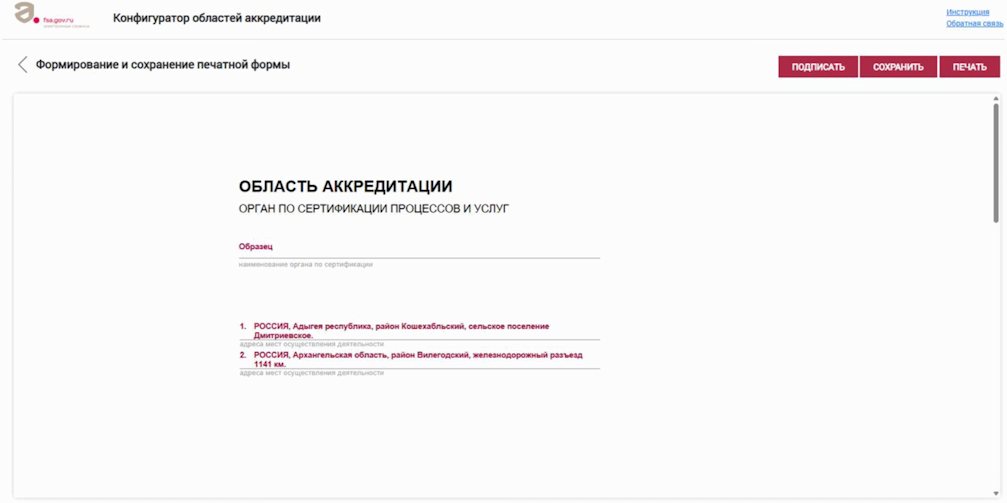
Предварительный просмотр сформированной области аккредитации можно осуществить по нажатию кнопки «Предварительный просмотр» (в соответствии с рисунком 39). В случае неполного оформления в основных сведениях проекта область аккредитации маркируется как «Черновик». В этом случае необходимо проверить внесение всех обязательных сведений.
В результате произойдет переход на страницу «Формирование и сохранение печатной формы».
На странице можно распечатать форму области аккредитации по нажатию кнопки «Печать». Также печатную форму области аккредитации можно сохранить в PDF-файл по нажатию кнопки «Сохранить» и подписать электронной подписью по нажатию кнопки «Подписать».
Выход из предварительного просмотра осуществляется по нажатию кнопки «Назад», располагающейся в верхнем левом углу страницы.
11.2 Сохранение в PDF-файл.
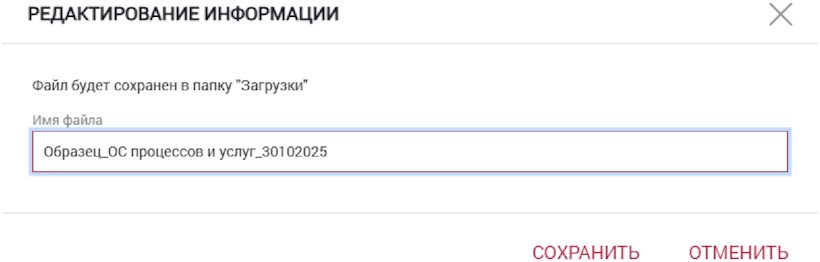
Сформированную область аккредитации необходимо сохранить в виде печатной формы в PDF-файл, чтобы сохранить все внесенные изменения. Сохранение осуществляется по нажатию кнопки «Сохранить» (в соответствии с рисунком 40).
В результате откроется подтверждение сохранения файла, в котором указывается имя файла и место сохранения файла (папка «Загрузки»). Наименование файла может быть отредактировано. Для сохранения файла необходимо нажать кнопку «Сохранить».
Внимание! В случае закрытия окна браузера без сохранения все внесенные данные будут утеряны. Полностью или частично заполненный файл может быть в дальнейшем использован для редактирования и формирования новой области аккредитации.
11.3 Подписание pdf-файла области аккредитации электронной подписью.
Сформированную область аккредитации можно подписать электронной подписью в конфигураторе.
Для корректной работы необходимо заранее установить сертификаты электронной подписи в личное хранилище сертификатов.
Подписание электронной подписью осуществляется по нажатию кнопки «Подписать».
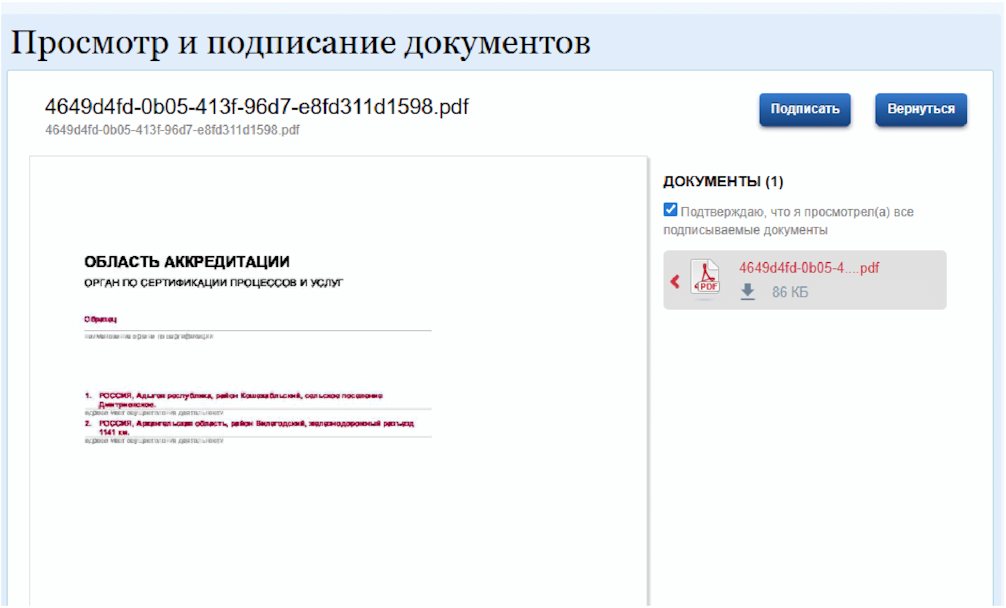
Для подписания файла сформированной области аккредитации конфигуратор автоматически перенаправляет пользователя на страницу подписания документов (в соответствии с рисунком 41).
После проверки подписываемого документа и установленного сертификата электронной подписи необходимо поставить галочку в поле «Подтверждаю, что я просмотрел(а) все подписываемые документы» и нажать кнопку «Подписать».
Подписанный файл в машиночитаемом виде в формате «.pdf» вместе с файлом отсоединенной электронной подписи с расширением «*.sig» автоматически выгружается в папку «Загрузки».
При подписании файла области аккредитации экспертом по аккредитации и техническим экспертом необходимо руководствоваться документом СМ № 02.1-3.0002.
Лист регистрации изменений
| N | Номер версии, редакции (дата утверждения) | Пункт | Описание изменений |
|---|---|---|---|
| 1 | 02.1 20 НОЯ 2025 |
весь документ | переиздание документа |
Иллюстрации